Reservierungen und Verfügbarkeit
Schließen Sie ein Datum oder einen Datumsbereich
Schließen Sie ein einzelnes Datum oder einen einzelnen Datumsbereich, damit Gäste während Feiertagen, privaten Veranstaltungen oder nicht verfügbaren Servicezeiten keine Reservierungen erstellen können.
Wann Termine geschlossen werden sollen
Schließen Sie ein Datum oder einen Datumsbereich, an dem das Restaurant für diesen Zeitraum keine Buchungen annehmen soll. Häufige Beispiele sind Feiertage, Wartungsarbeiten, Aufkäufe, private Veranstaltungen, Mitarbeiterschulungen und saisonale Schließungen.
Verwenden Sie einen speziellen Tagesabschluss, anstatt wöchentliche Schichten für eine vorübergehende Ausnahme zu löschen. Eine Schließung ist einfacher zu prüfen und gilt nur für die betroffenen Daten.
Erstellen Sie einen Abschluss
Öffnen Sie Einstellungen, wählen Sie Besondere Tage und wählen Sie Besonderen Tag hinzufügen.
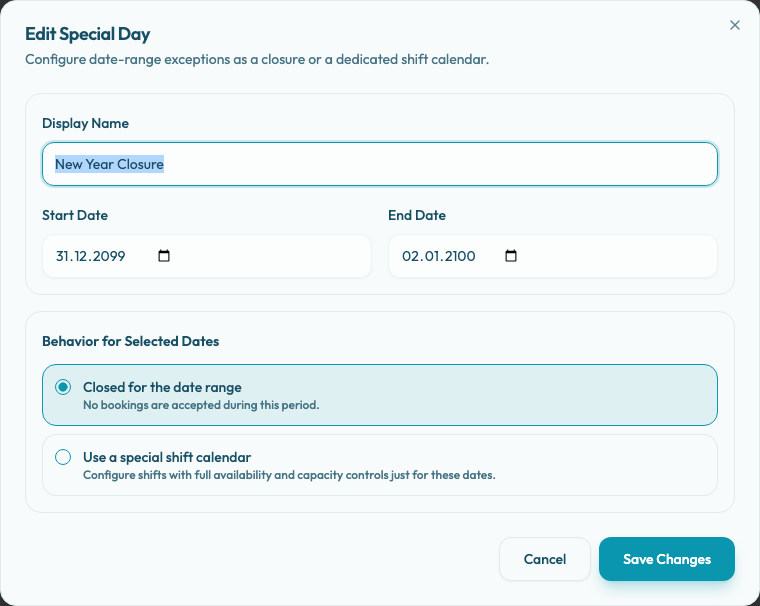
Geben Sie den erforderlichen Anzeigename ein und wählen Sie dann das Startdatum und das Enddatum. Das Enddatum muss mit dem Startdatum übereinstimmen oder später liegen. Um nur einen Tag zu schließen, verwenden Sie für beide Felder dasselbe Datum.
Wählen Sie unter Verhalten für ausgewählte Daten die Option Für den Datumsbereich geschlossen aus. Dieser Modus akzeptiert im ausgewählten Zeitraum keine neuen Buchungen.
Speichern Sie den besonderen Tag. Anschließend erscheint der ausgewählte Datumsbereich in der Liste mit dem Kennzeichen Geschlossen. Verwenden Sie Bearbeiten, um ihn zu ändern, oder die Löschaktion, um den Eintrag zu entfernen.
Bevor ein Date geschlossen wird
Überprüfen Sie bestehende Reservierungen für die betroffenen Daten. Das Schließen der Verfügbarkeit verhindert neue Buchungen, das Team muss sich jedoch möglicherweise weiterhin um bestehende Gäste kümmern.
Wenn zukünftige Reservierungen vorliegen, entscheiden Sie, ob das Restaurant diese annimmt, verschiebt oder storniert, bevor Sie die Verfügbarkeit ändern.