Reservierungen und Verfügbarkeit
Konfigurieren Sie Tische und Kapazität
Erstellen, bearbeiten und löschen Sie Tische in Table Plan mit genauen Nebenwirkungen auf Kapazität, Überbuchung und Verfügbarkeit.
Warum die Tischkapazität wichtig ist
Tische geben in Reslify an, wie viele Gäste tatsächlich Platz finden. Verfügbarkeit, Tischzuweisung, Tischkombinationen, Matrixansichten und manuelle Reservierungsabläufe hängen von korrekten Tischkapazitäten ab.
Legen Sie die Kapazität konservativ genug für den tatsächlichen Betrieb fest, nicht nur für die theoretische maximale Anzahl von Stühlen.
Bevor Sie beginnen
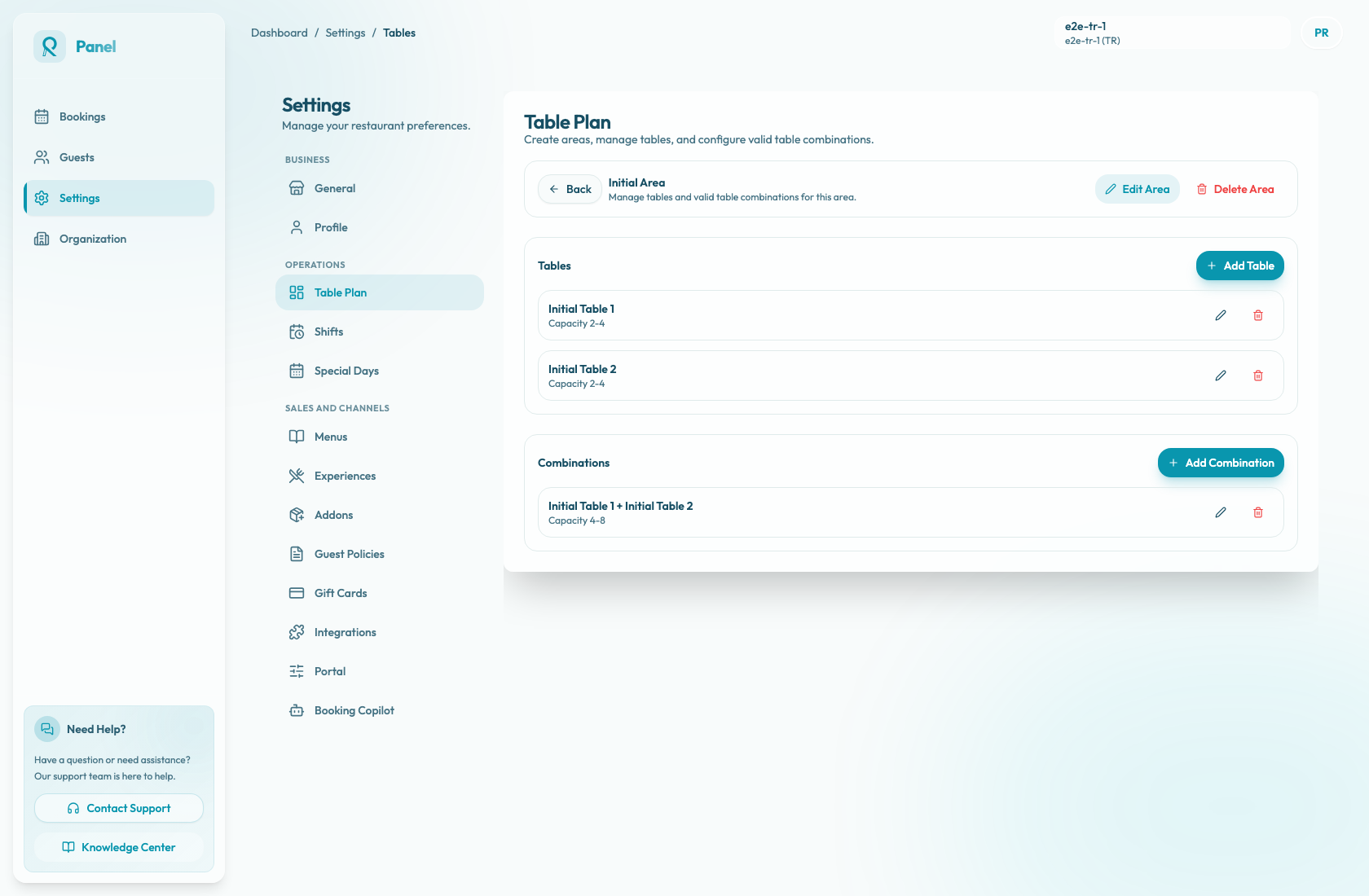
Öffnen Sie Einstellungen, wählen Sie Tischplan und öffnen Sie dann den Bereich, der den Tisch enthalten soll. Wenn der Bereich noch nicht existiert, erstellen Sie ihn zunächst.
Der Tabellenplan definiert die Inventur. Ein Tisch wird für die Reservierungsverfügbarkeit erst dann nutzbar, wenn er auch für ein Erlebnis in Schichteinstellungen oder einem Schichtkalender für besondere Tage ausgewählt wurde.
Einen Tisch hinzufügen
Wählen Sie auf der Bereichsdetailseite Tisch hinzufügen aus, um Tisch erstellen zu öffnen.
Geben Sie der Tisch einen erkennbaren Namen. Verwenden Sie dieselbe Namenskonvention, die das Team auf der Etage verwendet, z. B. T1, Terrasse 4, Theke 2 oder Stand 6.
Stellen Sie Min und Max Kapazität ein. Neue Tische beginnen mit Min. 1, Max. 2 und Überbuchung aktiviert sind deaktiviert.
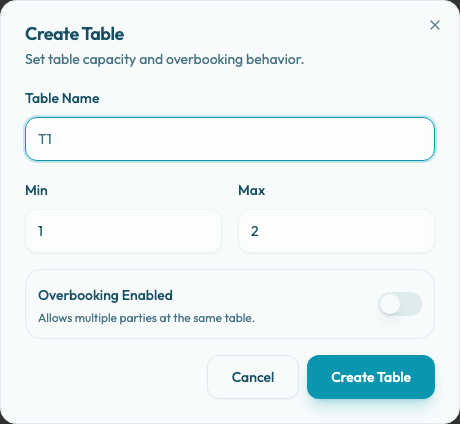
Wählen Sie Tisch erstellen, um die Tisch im ausgewählten Bereich zu speichern. Nach dem Speichern wird die Tisch mit ihrem Kapazitätsbereich im Abschnitt Tische angezeigt.
Kapazität richtig einstellen
Min und Max müssen ganze Zahlen von 1 bis 20 sein, und Max darf nicht kleiner als Min sein. Der Tischname ist erforderlich, muss innerhalb des Bereichs eindeutig sein und doppelte Namen werden abgelehnt, auch wenn der Abstand oder die Groß-/Kleinschreibung unterschiedlich ist.
Die Mindestkapazität schützt Tische vor Gruppen, die für diesen Tisch zu klein sind. Die maximale Kapazität verhindert, dass Reslify eine Gruppengröße vorschlägt oder zulässt, die nicht passt.
Wenn das Team Tische für größere Gruppen zusammenstellt, erstellen oder prüfen Sie die zugehörigen Kombinationen separat. Kombinationen werden eigenständig konfiguriert. Wenn Sie die Kapazität eines Tisches ändern, berechnet Reslify die Kapazitätsbereiche vorhandener Kombinationen nicht automatisch neu.
Gehen Sie mit Überbuchungen vorsichtig um
Überbuchung aktiviert ermöglicht mehrere Gruppen am selben Tisch, berücksichtigt jedoch weiterhin die Kapazität. Ein gebuchter Tisch kann nur dann Überbuchbar werden, wenn die neue Gruppe den Min-Wert des Tisches erreicht und die kombinierte Gästezahl aus sich überschneidenden Gruppen sowie die neue Gruppe innerhalb des Max bleibt.
Nutzen Sie die Überbuchung nur bei Bestuhlungsmodellen, bei denen eine gemeinsame Nutzung betrieblich gewollt ist, wie z. B. Gemeinschaftstheken oder gemeinsam genutzte große Tische.
Lassen Sie bei Standard-Restauranttischen die Überbuchung ausgeschaltet, es sei denn, das Team verfügt über einen klaren Prozess für die Verwaltung sich überschneidender Gruppen.
Überbuchungsfähige Tische werden auch in den Betriebsansichten markiert, einschließlich des Tischmatrix-Kennzeichens OB.
Einen Tisch bearbeiten
Wählen Sie auf einer Tischkarte das Stiftsymbol, um Tisch bearbeiten zu öffnen. Das Dialogfeld enthält bereits den aktuellen Tischnamen, Min, Max und die Überbuchungseinstellung.
Ändern Sie die Werte und wählen Sie dann Änderungen speichern. Die aktualisierte Kapazität wirkt sich auf zukünftige Tischvorschläge und Verfügbarkeitsprüfungen aus, die diesen Tisch verwenden. Wenn der Tisch zu Kombinationen gehört, überprüfen Sie diese Kombinationen nach dem Speichern, damit die Kombinationskapazität immer noch mit der Bestuhlung im Gastraum übereinstimmt.
Einen Tisch löschen
Wählen Sie auf einer Tischkarte das Papierkorbsymbol, um Tisch löschen? zu öffnen. Die Bestätigung weist darauf hin, dass der Tisch entfernt wird und davon auch Kombinationen betroffen sind, die ihn verwenden.
Wenn Sie den Löschvorgang bestätigen:
- Der Tisch wird aus dem Bereich entfernt
- Kombinationen, die die Tisch enthielten, werden aktualisiert
- Verbliebene Kombinationen mit weniger als zwei Tischen werden entfernt
- Die wöchentliche Schichttischverfügbarkeit und die Schichttischverfügbarkeit an Sondertagen verlieren diese Tischzuordnung
Wenn ein Erlebnis oder eine Schicht von diesem Tisch abhängt, verfügt dieser möglicherweise über weniger Kapazität oder keinen nutzbaren Tisch, bis Sie einen anderen Tisch zuweisen. Überprüfen Sie Schichteinstellungen und Besondere Tage, nachdem Sie den Betriebsbestand gelöscht haben.