Reservierungen und Verfügbarkeit
Wöchentliche Schichten konfigurieren
Erstellen, prüfen, bearbeiten und löschen Sie wöchentliche Servicezeiten, die reguläre Reservierungszeiten, Wiederholungstage, Tischverfügbarkeit und Kapazität steuern.
Was wöchentliche Schichten steuern
Wöchentliche Schichten legen den regulären Reservierungsplan des Restaurants fest. Eine Schicht umfasst Servicezeiten, Wiederholungstage, die Tischverfügbarkeit je Erlebnis und Kapazitätsregeln.
Nutzen Sie Schichten für wiederkehrende Abläufe wie Abendservice, Mittagservice, Brunch oder ein festes wöchentliches Degustationsmenü. Verwenden Sie stattdessen Besondere Tage, wenn ein einzelnes Datum oder ein Datumsbereich den regulären Wochenplan ersetzen soll.
Eine Schicht erstellen
Öffnen Sie Einstellungen und wählen Sie Schichten. Wählen Sie Schicht hinzufügen, um Neue Schicht hinzufügen zu öffnen.
Geben Sie einen Schichtnamen ein, der zum Restaurantbetrieb passt, etwa Abendservice, Mittagservice, Wochenendbrunch oder Chef's Table. Wählen Sie Startzeit und Endzeit aus. Die Zeiten stehen in 15-Minuten-Schritten entlang des Betriebstages von 05:00 bis 04:45 zur Auswahl. Daher ist auch eine Nachtschicht von 23:00 bis 04:45 gültig.
Wählen Sie unter Wiederholt sich an die Wochentage für die Schicht aus. Bei einer neuen Schicht sind zunächst die Werktage ausgewählt; Sie können jeden Tag hinzufügen oder entfernen. Die Schicht erscheint an allen ausgewählten Tagen.
Das Formular benötigt einen Namen, mindestens einen Wiederholungstag und eine Endzeit, die auf der Betriebstag-Zeitleiste nach der Startzeit liegt. Schichtnamen müssen eindeutig sein. Zwei Schichten dürfen sich an einem gemeinsamen Wochentag nicht überschneiden. Direkt aneinander anschließende Schichten sind zulässig. Dieselben Uhrzeiten können Sie an unterschiedlichen Tagen verwenden, sofern sich die ausgewählten Wochentage nicht überschneiden.
Die Schicht buchbar machen
Sie können eine Schicht speichern, bevor sie buchbar ist. Sind keine Tische zugewiesen, zeigt das Dialogfeld Diese Schicht ist noch nicht buchbar. Auf der Seite erscheint außerdem ein Hinweis wie 1 Schicht ist noch nicht buchbar. Fügen Sie Tischverfügbarkeit hinzu, um Buchungen zu aktivieren.
Legen Sie unter Tischverfügbarkeit nach Erlebnis fest, welche Tische für das jeweilige Erlebnis in dieser Schicht genutzt werden können. Wählen Sie in einer Erlebniszeile Tische verwalten und anschließend eine der folgenden Möglichkeiten:
- nach Tischname suchen
- nach Bereich filtern
- mit Sichtbare hinzufügen oder Sichtbare leeren die aktuelle gefilterte Ansicht bearbeiten
- mit Alle hinzufügen oder Bereich leeren einen vollständigen Bereich bearbeiten
- einzelne Tisch-Kontrollkästchen aktivieren oder deaktivieren
Jede Erlebniszeile zeigt die Anzahl der ausgewählten Tische und die Maximale Kapazität. Sind für ein Erlebnis keine Tische ausgewählt, ist es in dieser Schicht Nicht buchbar. Die Schicht erhält den Status Buchbar, sobald mindestens einem Erlebnis mindestens ein Tisch zugewiesen ist. Erlebnisse ohne ausgewählte Tische erzeugen jedoch weiterhin keine verfügbaren Zeitfenster.
Kapazitätssteuerung festlegen
Konfigurieren Sie die Kapazitätssteuerung, nachdem Sie die Tischverfügbarkeit zugewiesen haben. Die Tischverfügbarkeit bestimmt, welches Inventar genutzt werden kann; die Kapazitätssteuerung bestimmt, wie viel davon angeboten wird.
Wählen Sie Statisch für die gesamte Schicht, um einen Prozentsatz auf die vollständige Schicht anzuwenden. Sie können das Ganze Restaurant oder Bestimmte Bereiche auswählen.
Wählen Sie Intervallbasierte Zeitleiste, um Prozentsätze nach Zeitblock festzulegen. Wählen Sie eine Granularität von 15 Minuten, 30 Minuten oder 60 Minuten und anschließend das Ganze Restaurant oder einen Bestimmten Bereich. Im Intervallmodus werden die Werte der Zeitblöcke direkt verwendet; die statischen Einstellungen werden ignoriert.
Verwenden Sie 100 % für die reguläre Verfügbarkeit, niedrigere Werte zum Zurückhalten von Kapazität und 0 %, um die Kapazität für das ausgewählte Restaurant, den Bereich oder den Zeitblock zu sperren.
Eine Schicht bearbeiten oder löschen
Klicken Sie auf dem Desktop auf einen Schichtblock im Wochenkalender, um Schicht bearbeiten zu öffnen. Auf Mobilgeräten wechselt die Seite zu einer Tagesübersicht: Wählen Sie einen Tag und tippen Sie anschließend auf die Schichtkarte.
Ändern Sie Name, Zeitraum, Wiederholungstage, Tischverfügbarkeit oder Kapazitätssteuerung und speichern Sie die Änderungen. Beim Bearbeiten gelten dieselben Validierungsregeln wie beim Erstellen: Der Name darf nicht leer oder doppelt vorhanden sein, mindestens ein Wiederholungstag muss ausgewählt sein, der Zeitraum muss gültig sein und die Schicht darf sich an keinem ausgewählten Tag mit einer anderen überschneiden.
Um eine Schicht zu entfernen, öffnen Sie sie im Bearbeitungsmodus, wählen Sie Löschen und bestätigen Sie Schicht löschen?. Gelöschte Schichten verschwinden aus dem Wochenkalender und erzeugen keine reguläre wöchentliche Verfügbarkeit mehr.
Kalender und Tagesübersicht prüfen
Prüfen Sie im Kalender, ob die Schichten an den vorgesehenen Tagen erscheinen. Gibt es an einem Tag keine Schicht, besteht für diesen Tag keine reguläre wöchentliche Verfügbarkeit, sofern kein besonderer Tag eine abweichende Schicht hinzufügt.
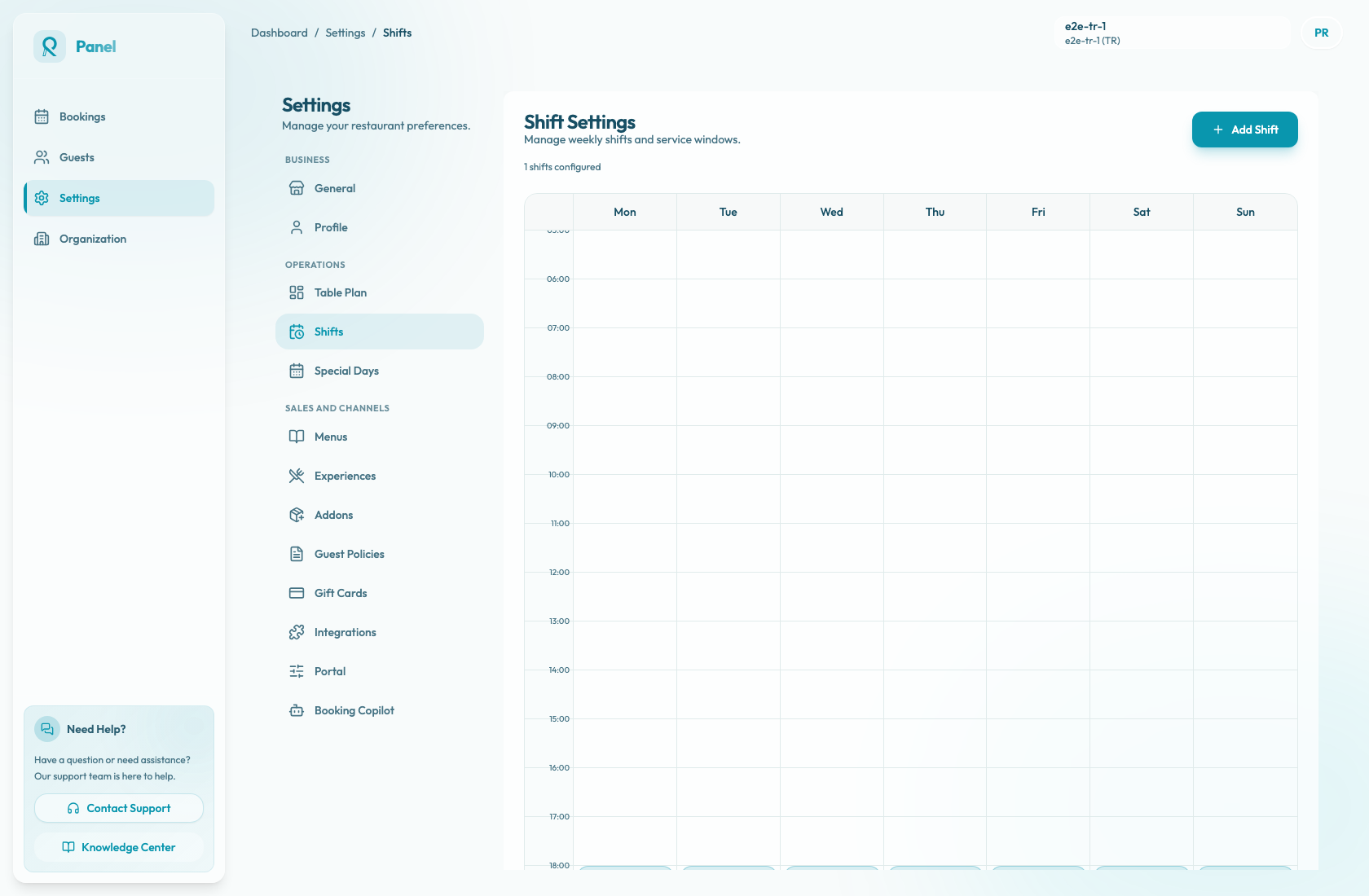
Auf dem Desktop zeigt der Wochenkalender sieben Tagesspalten und eine Zeitachse vom frühen Service bis nach Mitternacht. Die Schichten sind innerhalb eines Tages nach Startzeit sortiert. Schichten ohne Tischverfügbarkeit tragen im Kalender die Kennzeichnung Nicht buchbar.
Auf Mobilgeräten wechseln Sie über die Tagesschaltflächen durch die Tagesübersicht. Jede Schaltfläche zeigt, wie viele Schichten für den jeweiligen Tag konfiguriert sind. Sind für den ausgewählten Tag keine Schichten vorhanden, fordert der Leerzustand das Team auf, Schicht hinzufügen zu wählen.
Hat derselbe Service an verschiedenen Tagen unterschiedliche Zeiten, erstellen Sie separate Schichten. Ändern Sie nicht eine Schicht so, dass sie nicht zu allen ausgewählten Tagen passt. Soll nur ein künftiges Datum abweichen, erstellen Sie einen besonderen Tag, statt die wöchentliche Schicht zu ändern.