Reservierungen und Verfügbarkeit
Erstellen Sie eine manuelle Reservierung
Erstellen Sie über das Panel eine Reservierung für telefonische Buchungen, persönliche Anfragen, vom Concierge unterstützte Buchungen oder interne Restaurantbetriebe.
Wann soll eine manuelle Reservierung erstellt werden?
Verwenden Sie Neue Reservierung, wenn das Restaurantteam eine Buchung direkt über das Panel erstellen muss. Häufige Beispiele sind Telefonanrufe, persönliche Anfragen, die zu Reservierungen werden sollen, VIP-Anfragen, vom Concierge unterstützte Buchungen und interne Abläufe.
Der Assistent wird als Schnelle Reservierungsaufnahme geöffnet. Es ist auf Schnelligkeit an der Rezeption ausgelegt, aber das Team sollte vor der Bestätigung dennoch das richtige Datum, die richtige Gruppengröße, das richtige Erlebnis, die richtige Zeit, den richtigen Gast und die Tischzuweisung auswählen.
Bei manuellen Reservierungen handelt es sich um vom Personal erstellte bestätigte Reservierungen. Sie dienen nicht zur Bearbeitung von Gästeanfragen und sollten nicht dazu verwendet werden, den Verfügbarkeits- und Tischplanungsprozess des Restaurants zu überspringen.
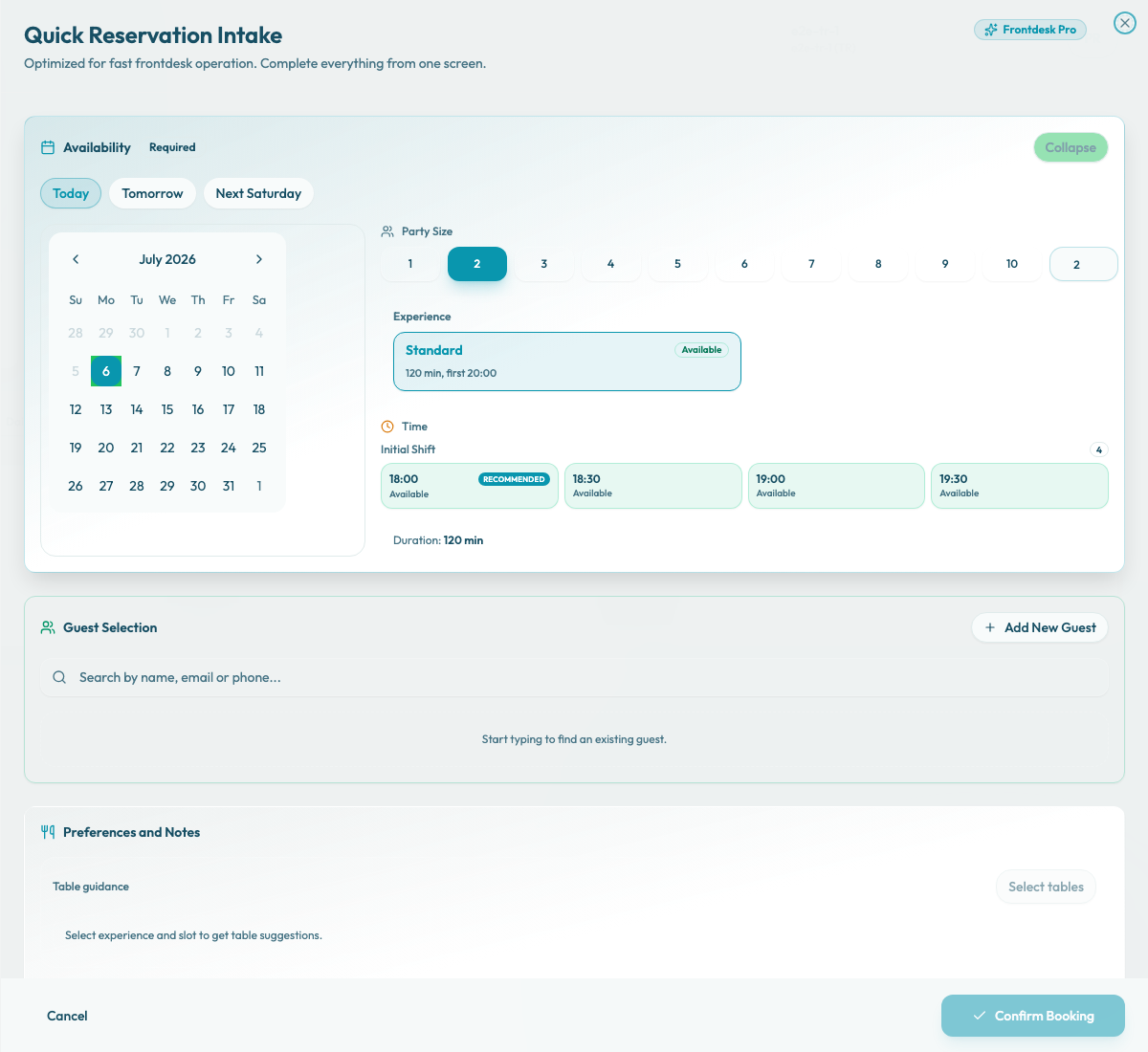
Wählen Sie zuerst die Verfügbarkeit
Öffnen Sie Buchungen und bestätigen Sie das ausgewählte Restaurant. Klicken Sie auf Neue Reservierung, um den Seitenbereich zu öffnen.
Beginnen Sie in Verfügbarkeit. Verwenden Sie die Schnellschaltflächen für das Datum, z. B. „Heute“, „Morgen“ oder „Nächster Samstag“, oder wählen Sie ein Datum aus dem Kalender aus. Vergangene Daten sind deaktiviert.
Wählen Sie die Gruppengröße mit den Tasten 1–10 aus oder geben Sie eine benutzerdefinierte Zahl in das Feld 11+ ein. Wenn Sie das Datum oder die Gruppengröße ändern, werden die verfügbaren Erlebnisse, Zeiten und Tischvorschläge aktualisiert.
Wählen Sie das Erlebnis und dann die Uhrzeit. Erlebniskarten zeigen, ob ein Erlebnis verfügbar, begrenzt oder über keine Slots verfügt, sowie die Dauer und den ersten verfügbaren Slot, wenn Reslify einen finden kann. Für Zeitfenster können auch Hinweise wie „Empfohlen“, „Mehrere Tische“, „Nur überbucht“, „Außerhalb der Richtlinie“ oder „Keine Kapazität“ angezeigt werden.
Wenn es für das Erlebnis keine Termine gibt, lassen Sie das Erlebnis nur dann ausgewählt, wenn Sie absichtlich nach einem anderen Datum oder einer anderen Gruppengröße suchen. Wählen Sie andernfalls ein anderes Erlebnis oder eine andere Zeit, bevor Sie fortfahren.
Wählen Sie den Gast aus oder erstellen Sie ihn
Suchen Sie in der Gastauswahl nach Name, E-Mail oder Telefonnummer, um ein vorhandenes Gastprofil wiederzuverwenden. Wählen Sie den passenden Gast aus, wenn er angezeigt wird.
Wenn der Gast neu ist, verwenden Sie Neuen Gast hinzufügen. Vor- und Nachname werden benötigt, bevor der Gast gespeichert werden kann. E-Mail und Telefonnummer sind optional, Telefonnummern werden jedoch bei der Eingabe mit den Ländereinstellungen des Restaurants abgeglichen.
Sie können den ausgewählten Gast vor der Bestätigung bearbeiten oder mit Anderen Gast auswählen zur Suche zurückkehren. Bestehende Gästeprofile bleiben mit der Reservierung verknüpft; Neu eingegebene Gastdaten werden mit der Reservierung erfasst.
Vervollständigen Sie die Betriebsdetails
Prüfen Sie die Tischempfehlung, nachdem Sie Erlebnis und Uhrzeit ausgewählt haben. Wenn Reslify einen Tisch vorschlägt, kann der Assistent diese Zuweisung automatisch verwenden. Wenn kein Vorschlag erscheint oder das Team eine andere Platzierung wünscht, wählen Sie Tische auswählen.
Wählen Sie in der Tischauswahl einen Bereich und dann eine oder mehrere Tische aus. Das Dialogfeld trennt empfohlene, verfügbare und nicht verfügbare Tische. Nicht verfügbare oder ausgebuchte Tische sollten nur dann ausgewählt werden, wenn das Team absichtlich eine genehmigte Ausnahme behandelt.
Achten Sie vor der Bestätigung auf Warnungen:
- Außerhalb der Buchungszeiten bedeutet, dass die Buchung außerhalb der konfigurierten Buchungszeiten erfolgt.
- Warnung zur Tischkapazität bedeutet, dass einer oder mehrere ausgewählte Tische möglicherweise nicht zur Gruppengröße passen.
- Überbuchungswarnung bedeutet, dass ein oder mehrere ausgewählte Tische bereits gebucht oder ausgeschlossen sind.
Fügen Sie Notizen hinzu, wenn das Team Kontext für den Service benötigt. Gute Notizen sind kurz, spezifisch und praktisch: Sitzplatzwunsch, Feier, Allergieerinnerung, Barrierefreiheitsbedarf oder interne Anweisungen zur Handhabung.
Bestätigen Sie sorgfältig
Buchung bestätigen ist erst verfügbar, nachdem die erforderlichen Angaben zu Verfügbarkeit, Gast, Erlebnis und Tisch vollständig sind. Wenn Sie darauf klicken, überprüft Reslify den ausgewählten Slot erneut anhand der aktuellen Verfügbarkeit, bevor die Reservierung erstellt wird.
Wenn bei der letzten Prüfung eine Warnung festgestellt wird, zeigt Reslify Ausnahme erforderlich an. Verwenden Sie Zurück, um die Reservierung zu überprüfen, oder Ausnahme bestätigen nur, wenn das Restaurant die Ausnahme absichtlich genehmigt hat.
Nach der Bestätigung erscheint die Reservierung in Buchungen als bestätigte Reservierung und belegt die ausgewählte Zeit und Tischzuordnung. Der Panel-Eintrittsablauf erstellt keine ausstehende Anfrage zur Überprüfung durch das Personal und sendet keine Bestätigungs-E-Mail an den Gast. Lesen Sie daher dem Gast die Details noch einmal vor, bevor Sie Folgendes bestätigen: Datum, Uhrzeit, Gruppengröße, Erlebnis, Gast, Tisch und Notizen.