Reservierungen und Verfügbarkeit
Überprüfen Sie die Reservierungsdetails
Öffnen Sie eine Reservierung, um Gästedetails, Zeitplan, Tischzuweisung, Notizen, Stornierungsbedingungen, Zahlung, Geschenkkarte, Gästerichtlinien und den Kontext des Änderungsprotokolls zu überprüfen.
Wann Details geöffnet werden sollen
Öffnen Sie die Reservierungsdetails immer dann, wenn die Zeile nicht genügend Informationen enthält, um sicher zu handeln. Im Detailbereich können Sie Gastinformationen, Status, Zuweisung, Zeitplan und Notizen bestätigen, bevor Sie eine Änderung vornehmen.
Dies ist der empfohlene Schritt, bevor Sie stornieren, einen Gaststatus markieren, einen Tisch ändern, eine Stornierungsgebühr berechnen oder erstatten, den Wert einer Geschenkkarte verbrauchen, eine Nichterscheinen-Vergütung anwenden oder eine gastspezifische Frage beantworten.
Was Sie überprüfen sollten
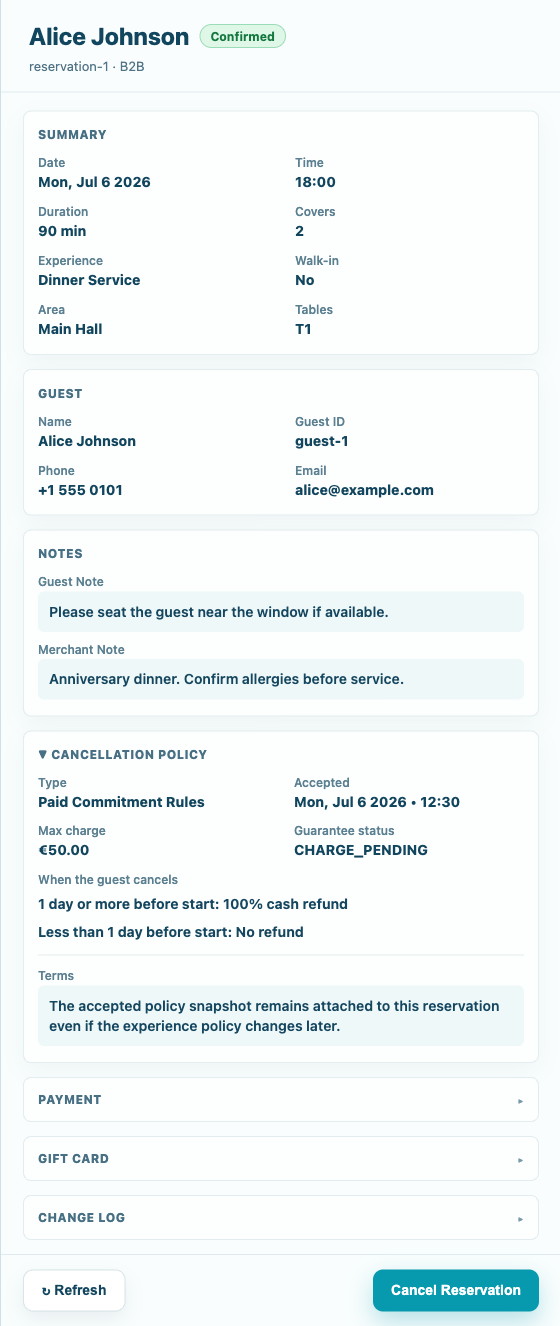
Beginnen Sie mit dem Titel und dem Statusabzeichen und lesen Sie dann den Abschnitt Zusammenfassung. Es zeigt Datum, Uhrzeit, Dauer, Gäste, Erlebnis, Walk-in-Status, Bereich, Tische, erstellte Zeit und aktualisierte Zeit. Diese Felder beantworten die meisten Fragen vor Ort.
Überprüfen Sie vor der Wartung den zugewiesenen Tisch oder die Tischkombination. Wenn die Zuweisung fehlt oder unerwartet ist, überprüfen Sie die Tischverfügbarkeit und verwenden Sie gegebenenfalls den Tabellenzuweisungsablauf.
Verwenden Sie den Abschnitt Gast für die Gast-ID, die Telefonnummer, die E-Mail-Adresse und die Gastprofilnotiz. Lesen Sie Notizen, bevor Sie etwas mit dem Gast bestätigen. Notizen können Sitzplatzwünsche, Zugänglichkeitsanforderungen, Feierdetails oder Betriebsanweisungen enthalten.
Richtlinien und Zahlungen
Öffnen Sie Stornierungsrichtlinie, wenn es auf Geld, Gutschriften oder Stornierungsbedingungen ankommt. Das Panel kann den akzeptierten Richtlinientyp, die Annahmezeit, die Frist, das Gebührenfenster, die maximale Gebühr, die Stornierungsregeln für Gäste, das Ergebnis der Team-Stornierung, das Ergebnis bei Nichterscheinen, den Text der Bedingungen, die Händlermitteilung, den Garantiestatus, Ladeversuche, Rückerstattungsversuche und den Abrechnungsverlauf anzeigen.
Wenn akzeptierte Gästerichtlinien angehängt sind, werden im selben Bereich der Richtlinientitel, die akzeptierte Zeit, das Gebietsschema, die Version und der Rich-Text-Text angezeigt. Verwenden Sie dies, wenn der Gast fragt, was er bei der Buchung vereinbart hat.
Öffnen Sie Zahlung, um Anzahlung, Vorauszahlung, optionale Vorauszahlung, Währung, Add-ons, Anbieter und PAYTR-Abrechnungsdetails zu überprüfen, sofern verfügbar. Öffnen Sie Geschenkkarte, um den angehängten Geschenkkartencode, den Status, den angewendeten Betrag, den Restbetrag, das Ablaufdatum und die Aktion Angehängten Wert verbrauchen zu überprüfen, wenn die Karte noch angehängt ist.
Verwenden Sie Änderungsprotokoll, um Reservierungsaktualisierungen in der Reihenfolge „Neueste zuerst“ anzuzeigen, einschließlich der Person, die das Feld geändert hat, sowie der vorherigen und neuen Werte.
Bevor Sie Maßnahmen ergreifen
Bestätigen Sie die Buchungsquelle, die Reservierungs-ID und den aktuellen Status im Panel-Header. Unterschiedliche Quellen und Status können sich darauf auswirken, welche Aktionen verfügbar sind und wie mit dem Gast umgegangen werden soll.
Verwenden Sie Aktualisieren, bevor Sie handeln, wenn das Panel schon eine Weile geöffnet ist oder ein anderes Teammitglied die Buchung geändert haben könnte. Bei bestätigten zukünftigen Reservierungen kann Reservierung stornieren angezeigt werden. Bestätigte Reservierungen, die bereits begonnen haben, können als „Nichterscheinen markieren“ angezeigt werden. Bei No-Show-Reservierungen kann Wiederherstellung bestätigt angezeigt werden. Andere Status zeigen möglicherweise keine verfügbare Aktion an.
Wenn das Detailfenster nach Verwendung der Suche geöffnet wurde, stellen Sie sicher, dass die Reservierung am geplanten Datum liegt. Dadurch wird vermieden, dass die falsche Buchung geändert wird, wenn ein Gast mehrere Reservierungen hat.