Erste Schritte
Im Panel navigieren
Erfahren Sie, wie Sie sich im Reslify-Panel bewegen, zwischen Kernabschnitten wechseln und das aktive Restaurant bestätigen, bevor Sie Änderungen vornehmen.
Navigationsgrundlagen
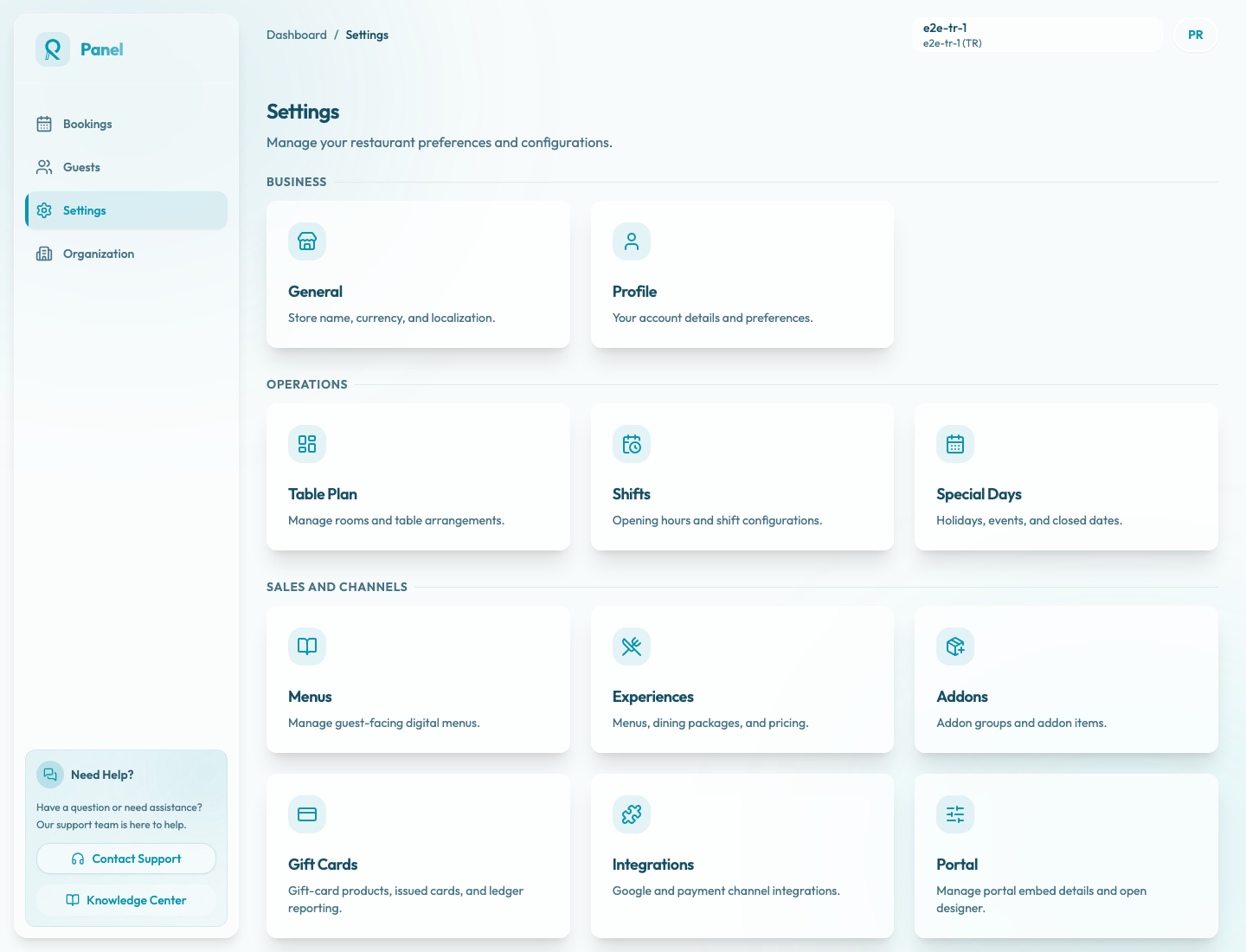
Das Panel ist über die linke Seitenleiste organisiert. Auf dem Desktop zeigt sie die Hauptbereiche Buchungen, Gäste, Einstellungen und Organisation. Sie kann erweitert oder auf Symbole reduziert werden. Auf Mobilgeräten öffnen Sie die Navigation über Menü. Die Struktur bleibt gleich.
Verwenden Sie die Seitenleiste, um zwischen dem laufenden Betrieb und der Konfiguration zu wechseln. Der aktive Bereich wird hervorgehoben und der Navigationspfad oben auf der Seite zeigt Ihre aktuelle Position im Panel.
Kernabschnitte
Gehen Sie zu Buchungen, wenn Sie den Servicetag verwalten. Hier überprüfen Sie Reservierungen, Anfragen, Datumsfilter, die Suche und den Ablauf für neue Reservierungen.
Gehen Sie zu Gäste, wenn Sie ein Gästeprofil suchen, die Kontaktinformationen des Gastes überprüfen oder Gästedatensätze überprüfen müssen, bevor Sie eine Reservierung erstellen oder aktualisieren.
Gehen Sie zu Einstellungen, wenn Sie die Funktionsweise des Restaurants online oder im Panel ändern. Dort finden Sie die meisten Funktionsbereiche: Allgemein, Profil, Tischplan, Schichten, Besondere Tage, Menüs, Erlebnisse, Add-ons, Geschenkkarten, Integrationen, Portal und Booking Copilot.
Gehen Sie zu Organisation, wenn die Arbeit mehr als ein Restaurant umfasst, z. B. Zugriff auf Organisationsebene oder Restaurantverwaltung.
Navigationspfade
Der Navigationspfad erscheint oben auf der Seite. Er zeigt sowohl den übergeordneten Bereich als auch die aktuelle Seite an und erleichtert besonders in tiefer verschachtelten Einstellungen die Orientierung. Dashboard / Einstellungen / Allgemein bedeutet beispielsweise, dass Sie allgemeine Restauranteinstellungen bearbeiten.
Prüfen Sie den Navigationspfad, bevor Sie Änderungen speichern. Wenn er oder der aktive Seitenleisteneintrag nicht zu der gewünschten Einstellung passt, navigieren Sie zuerst zur richtigen Seite.
Aktives Restaurant
Das aktive Restaurant erscheint in der oberen Leiste. Wenn Ihre Organisation über mehrere Restaurants verfügt, wird dieser Bereich zum Menü Restaurant wechseln. Das ausgewählte Restaurant bestimmt, welche Buchungen und Restauranteinstellungen Sie sehen.
Bestätigen Sie immer das aktive Restaurant, bevor Sie es bearbeiten:
- Tischplan
- Schichten
- besondere Tage
- Erlebnisse
- Menüs
- Portalzugang
- Integrationen
- Booking Copilot-Kontext
Schnellzugriff auf den Support
Am unteren Rand der Seitenleiste finden Sie Support-Zugriff. In der erweiterten Seitenleiste zeigt die Supportkarte Support kontaktieren und einen Link Knowledge Center. Wenn die Seitenleiste ausgeblendet ist, bleibt das Knowledge Center als Symbolschaltfläche verfügbar.