Erste Schritte
Restaurant auf den Buchungsstart vorbereiten
Richten Sie die Kernkonfiguration des Restaurants ein, die vorhanden sein muss, bevor Gäste online buchen können oder das Team Reservierungen sicher verwalten kann.
Bestätigen Sie das Restaurant und das Startziel
Bevor Sie die Einstellungen ändern, bestätigen Sie das aktive Restaurant in der oberen Leiste. Einstellungsänderungen gelten für das ausgewählte Restaurant. Daher ist diese Prüfung wichtig, wenn Ihre Organisation mehr als einen Standort verwaltet.
Das Panel ist die maßgebliche Quelle. Die öffentliche Buchungsseite, Einbettungen, Integrationen und Booking Copilot hängen von der für das ausgewählte Restaurant gespeicherten Konfiguration ab.
Entscheiden Sie auch, ob Sie sich auf eine Mitarbeitervorschau oder eine öffentliche Einführung vorbereiten. Halten Sie den Portalzugriff eingeschränkt, während das Team den Ablauf überprüft, und schalten Sie ihn dann nur dann auf öffentlich, wenn der Buchungspfad für Gäste bereit ist.
Schließen Sie zunächst die Geschäftseinstellungen ab
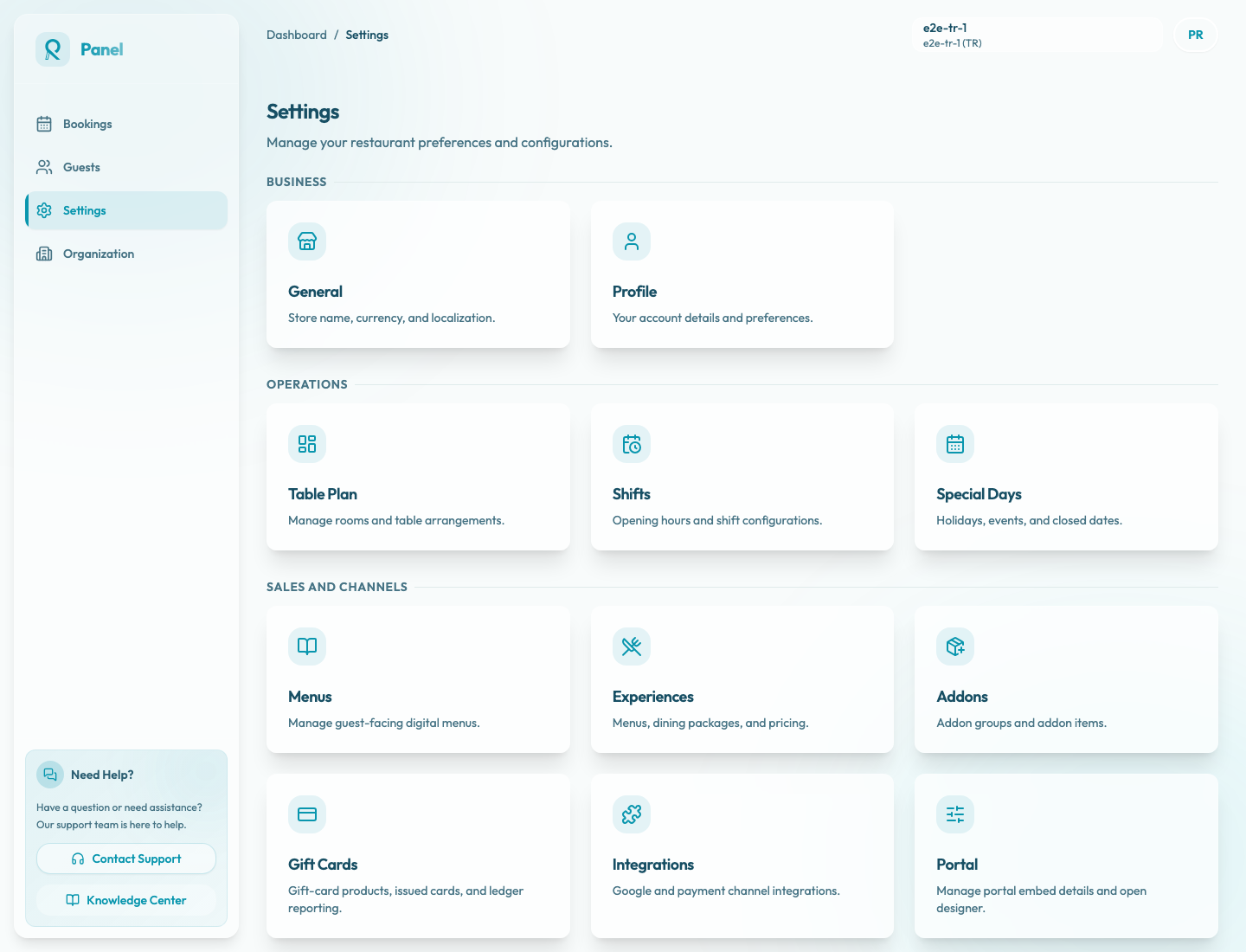
Öffnen Sie Einstellungen / Allgemein, bevor Sie an der Verfügbarkeit arbeiten. Bestätigen Sie Anzeigesprache, Datumsformat, Zeitformat, Buchungsintervall, E-Mail-Benachrichtigungen, Benachrichtigungs-E-Mail und CC-Empfänger.
Öffnen Sie dann Einstellungen / Profil und überprüfen Sie die E-Mail-Adresse des öffentlichen Kontakts, die Website, das Logo sowie die sozialen oder Web-Links. Einige Identitäts- und Adressfelder sind möglicherweise schreibgeschützt. Wenden Sie sich an den Support, wenn die verifizierten Restaurantdetails falsch sind.
Diese Einstellungen wirken sich darauf aus, wie Datum, Uhrzeit, Nachrichten, öffentliche Links und Reservierungsbenachrichtigungen Gästen und Mitarbeitern angezeigt werden. Eine falsche Lokalisierungseinstellung oder eine fehlende Benachrichtigungs-E-Mail kann dazu führen, dass der Rest der Einrichtung fehlerhaft aussieht, selbst wenn die Verfügbarkeit korrekt ist.
Buchbare Verfügbarkeit aufbauen
Die Verfügbarkeit hängt von der Zusammenarbeit mehrerer Einstellungen ab. Bauen Sie es vom physischen Grundriss aufwärts auf:
- Erstellen Sie unter Einstellungen / Tischplan Bereiche, Tische, realistische Mindest- und Höchstkapazitäten sowie Tischkombinationen für größere Gruppen.
- Erstellen Sie unter Einstellungen/Erlebnisse mindestens ein aktives buchbares Erlebnis und bestätigen Sie die Dauer, Min. Gäste, Max. Gäste, Benachrichtigungsfenster, Buchungsabstand und ob Reservierungen automatisch genehmigt werden.
- Erstellen Sie in Einstellungen/Schichten wöchentliche Servicefenster mit Wiederholungstagen, Start- und Endzeiten, Kapazitätssteuerung und Tischverfügbarkeit für jedes Erlebnis.
- Verwenden Sie Tische verwalten in jeder Schichterlebniszeile, um die Tische zuzuweisen, die für dieses Erlebnis gebucht werden können.
- Fügen Sie unter Einstellungen / Sondertage Schließungen, Feiertage, Ereignisse oder einmalige Servicekalender hinzu. Ein spezieller Schichtkalender benötigt eigene Tischverfügbarkeits- und Kapazitätsregeln.
Veröffentlichen Sie die Buchungsseite erst, wenn mindestens ein aktives Erlebnis während mindestens einer aktiven Wochen- oder Sondertagsschicht Tische frei hat. Wenn für eine Schicht die Warnung „Nicht buchbar“ angezeigt wird, können Gäste sie nicht buchen, bis die Tischverfügbarkeit zugewiesen wurde.
Bereiten Sie Entscheidungen für den Gast vor
Verwenden Sie Erlebnisse, um zu definieren, was Gäste reservieren können. Überprüfen Sie den Namen, die Dauer, den Anzeigepreis, die Regeln für die Gruppengröße, den Buchungsmodus, die verknüpften Add-ons, die Gästerichtlinien und die Zahlungsrichtlinien.
Wenn das Restaurant Menüs, Add-ons, Gästerichtlinien, Geschenkkarten, Anzahlungen, Vorauszahlungen, optionale Vorauszahlungen oder Kartengarantien verwendet, konfigurieren Sie diese, bevor Sie den Gästefluss veröffentlichen. Gäste sollten beim Bezahlvorgang keine unvollständigen Richtlinien, fehlende Zahlungseinstellungen oder falsche Stornierungsbedingungen entdecken.
Vergewissern Sie sich bei kostenpflichtigen oder garantierten Erlebnissen, dass der Zahlungsanbieter unter Einstellungen/Integrationen bereit ist, bevor Sie einen Live-Gastfluss testen. Andernfalls ist das Erlebnis möglicherweise sichtbar, scheitert jedoch, wenn der Gast die Zahlung oder die Kartenabholung erreicht.
Bereiten Sie die Buchungskanäle vor
Öffnen Sie Einstellungen / Website und prüfen Sie den Online-Buchungszugriff. Verwenden Sie Eingeschränkt für die Vorschau nur für Mitarbeiter, Öffentlich, wenn die eigenständige Seite und eingebettete Installationen für Gäste funktionieren sollen, und Deaktiviert nur, wenn öffentliche Besucher „Nicht gefunden“ sehen sollen. Derselbe Zugriffsmodus gilt auch für das Buchungswidget.
Überprüfen Sie in den Portaleinstellungen auf der Registerkarte Allgemein den Standardeinbettungsmodus, das Startverhalten und die Erlaubten Origins. Wenn das Restaurant Reslify auf seiner eigenen Website einbettet, tragen Sie alle Produktions-, www-, Staging- oder Vorschau-Origins ein, auf denen das Widget ausgeführt werden soll.
Verwenden Sie die Registerkarte Installation, um die Buchungsseiten-URL oder Einbettungsskripte zu kopieren. Mit Portal öffnen oder dem Portal-Designer können Sie die öffentliche Darstellung prüfen. Wenn „Mit Google reservieren“ verwendet wird, bestätigen Sie die Google-Einrichtung unter Einstellungen / Integrationen, bevor Sie Buchungen über Google erwarten.
Vor dem Start testen
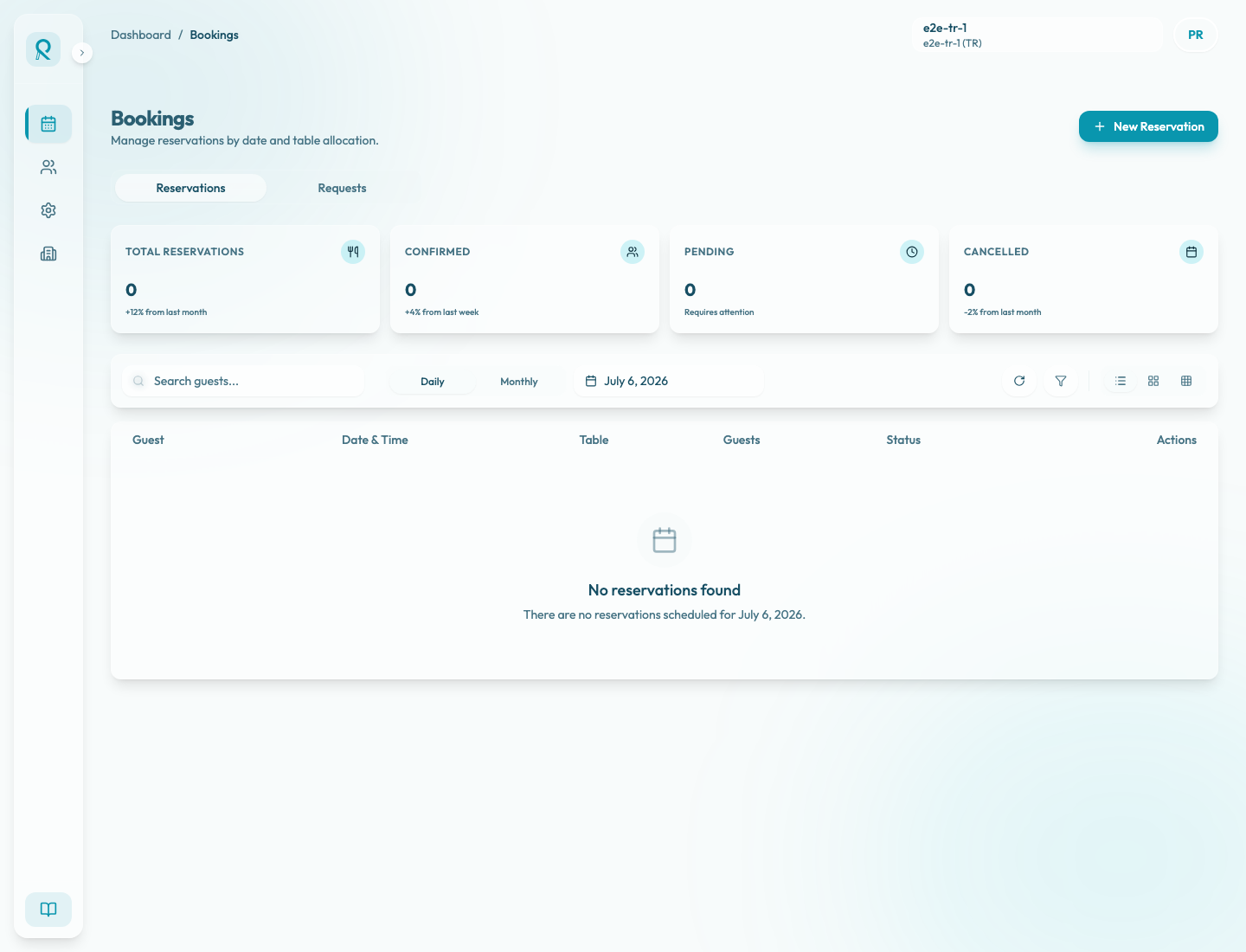
Erstellen Sie zunächst eine Testreservierung über das Panel. Starten Sie unter Buchungen Neue Reservierung und wählen Sie eine normale Gruppengröße, Datum, Uhrzeit, Erlebnis, Gast und Tischzuweisung aus. Bestätigen Sie, dass das Team die Buchung finden, Details öffnen, Gästeinformationen einsehen, den Status verstehen und den zugewiesenen Tisch identifizieren kann.
Testen Sie dann den gastorientierten Ablauf in einer Browsersitzung, die nicht beim Panel angemeldet ist. Wählen Sie Gruppengröße, Datum, Uhrzeit, Erlebnis, Zusatzleistungen (falls relevant), Gästedaten und alle erforderlichen Richtlinien, Zahlungen, Anzahlungen, Vorauszahlungen oder Kartengarantieschritte.
Kehren Sie nach dem Gästetest zu Buchungen zurück und bestätigen Sie, dass die Reservierung oder Anfrage mit dem erwarteten Status, den Kontaktdaten des Gastes, der Tischzuweisung sowie Zahlungs- oder Garantieinformationen angezeigt wird.