Fehlerbehebung
Verfügbarkeit wird nicht angezeigt
Diagnostizieren Sie, warum verfügbare Zeiten auf der Buchungsseite, im Widget, im manuellen Buchungsablauf oder im Google-Kanal fehlen.
Reproduzieren Sie die genaue Suche
Beginnen Sie damit, die Suche so genau wie möglich mit der Suche des Gastes abzugleichen. Ein Slot kann für eine Gruppengröße, ein Datum, einen Ort oder ein Erlebnis verschwinden, während die Suche in der Nähe weiterhin funktioniert.
Überprüfen Sie diese Orte der Reihe nach, bevor Sie die Einstellungen ändern:
- Öffnen Sie die öffentliche Buchungsseite oder das eingebettete Widget und wählen Sie die gleiche Gruppengröße, den gleichen Ort oder Bereich, das gleiche Datum und das gleiche Erlebnis aus, das der Gast verwendet hat.
- Bestätigen Sie, ob dem Gast Keine verfügbaren Zeitfenster gefunden., eine datumsspezifische No-Slots-Meldung oder ein Problem beim Seitenzugriff angezeigt wird.
- Öffnen Sie Buchungen im Panel für denselben Servicetermin und prüfen Sie, ob bestehende Reservierungen, Anfragen oder vorübergehende Sperren möglicherweise bereits die entsprechenden Tische belegen.
- Verwenden Sie Neue Reservierung nur als internen Vergleich. Wenn der manuelle Assistent auch Keine Zeitfenster für das gleiche Erlebnis und die gleiche Gruppengröße anzeigt, liegt die Ursache wahrscheinlich in der Verfügbarkeitskonfiguration und nicht auf der öffentlichen Seite.
Zugang von Verfügbarkeit trennen
Wenn die Buchungsseite oder das Widget überhaupt nicht geöffnet wird, beheben Sie zunächst die Zugriffsprobleme. Prüfen Sie unter Einstellungen / Website den Online-Buchungszugriff:
- Mit Öffentlich können Gäste die eigenständige Seite öffnen und direkt einbetten.
- Eingeschränkt gilt für den Start der Mitarbeitervorschau über das Panel; Öffentliche Besucher sehen nicht gefunden.
- Deaktiviert blockiert öffentliche Seiten, Einbettungen und Designer-Starts.
Wenn die eigenständige Buchungsseite funktioniert, ein eingebettetes Widget jedoch nicht, ist die Verfügbarkeit möglicherweise korrekt. Überprüfen Sie Einstellungen / Buchungswidget / Installieren und die Widget-Installation, insbesondere die zulässigen Ursprünge und die Seite, auf der die Einbettung installiert ist.
Überprüfen Sie die Erlebnisregeln
Öffnen Sie Einstellungen/Erlebnisse und dann das betroffene Erlebnis. Überprüfen Sie unter Reservierungsregeln Folgendes:
- Das Erlebnis ist aktiv, nicht archiviert und das Erlebnis, das der Gast ausgewählt hat.
- Min. Gäste und Max. Gäste beinhalten die gewünschte Gruppengröße.
- Min. Vorlaufzeit blockiert keine kurzfristigen Buchungen.
- Max. Vorlaufzeit blockiert keine weit in der Zukunft liegenden Termine.
- Buchungsabstand und die Dauer des Erlebnisses lassen genügend Tischzeit für bestehende Buchungen übrig.
- Das Zahlungs- oder Anforderungsverhalten stimmt mit dem Kanal überein, den Sie prüfen.
Das Gast-Widget zeigt nur Zeilen an, die für die aktuelle Suche als verfügbar zurückgegeben werden. Wenn für ein Erlebnis keine verfügbaren Zeilen für diese Gruppengröße und dieses Datum vorhanden sind, kann es als Keine verfügbaren Zeitfenster gefunden. angezeigt werden, auch wenn ein anderes Erlebnis oder eine andere Gruppengröße noch verfügbar ist.
Überprüfen Sie Schichten und Tischverfügbarkeit
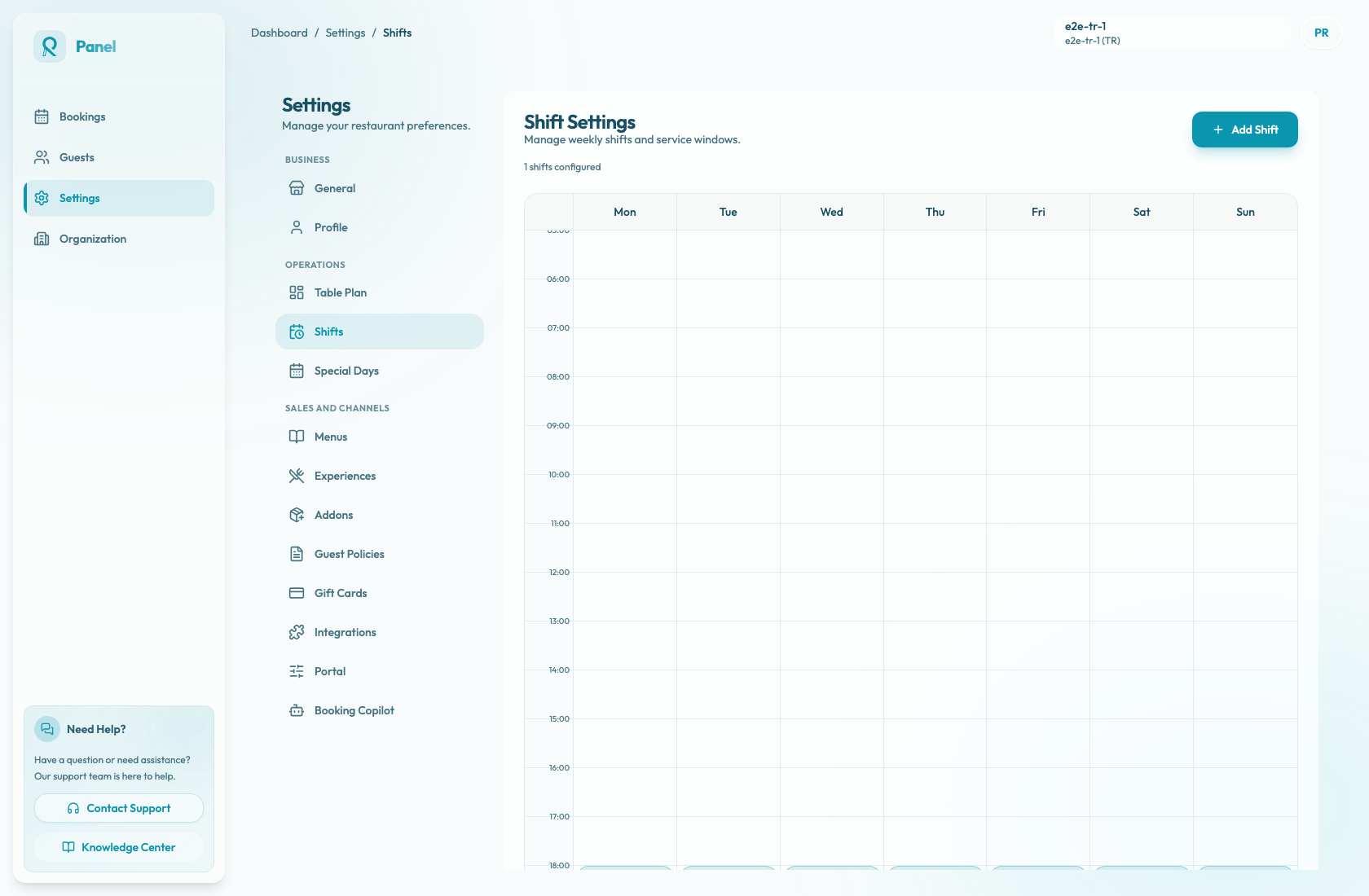
Öffnen Sie Einstellungen / Schichten und vergleichen Sie das betroffene Datum mit einem funktionierenden Datum.
Stellen Sie zunächst sicher, dass das Datum wöchentlich auf den richtigen Wochentag verschoben ist. Eine Schicht benötigt gültige Servicestunden und Wiederholungstage, aber dadurch entsteht nur das Zeitfenster. Dadurch wird die Schicht nicht automatisch buchbar.
Öffnen Sie dann die Schicht und überprüfen Sie Tischverfügbarkeit nach Erlebnis:
- Für das betroffene Erlebnis muss mindestens ein Tisch ausgewählt sein.
- Verwenden Sie Tische verwalten, um zu bestätigen, dass der erwartete Bereich und die Tische ausgewählt sind.
- Wenn in der Schicht- oder Erlebniszeile Nicht buchbar angezeigt wird, fügen Sie die Tischverfügbarkeit hinzu, bevor Sie die erweiterten Einstellungen überprüfen.
- Wenn die Gruppe verbundene Tische benötigt, muss jeder Tisch in den erforderlichen Kombinationen für das Erlebnis innerhalb dieser Schicht ausgewählt werden.
Prüfen Sie außerdem Einstellungen / Allgemein / Reservierungseinstellungen / Buchungsintervall. Das Intervall legt den Abstand der erzeugten Uhrzeiten fest. Bei einem 30-Minuten-Intervall wird beispielsweise nicht jede mögliche Startzeit im 15-Minuten-Raster angeboten, selbst wenn die Schicht geöffnet ist.
Überprüfen Sie die Passform und Kapazität des Tisches
Öffnen Sie Einstellungen / Tischplan und bestätigen Sie, dass die physische Bestandsaufnahme Platz für die Gruppe bietet:
- Der ausgewählte Ort oder Bereich verfügt über Tische mit minimaler und maximaler Kapazität, die zur Gruppengröße passen.
- Für größere Gruppen gelten gültige Kombinationen, wenn das Restaurant sie durch Zusammenstellen von Tischen platziert.
- Überbuchung aktiviert ist nur für Tische aktiviert, an denen das Team absichtlich mehrere Gruppen am selben Tisch zulässt.
Kehren Sie dann zur betroffenen Schicht zurück und überprüfen Sie Kapazitätssteuerung. Wenn das Restaurant Statisch für die gesamte Schicht oder Intervallbasierte Zeitleiste verwendet, um den Bestand zurückzuhalten, bestätigen Sie, dass das entsprechende Restaurant, der entsprechende Bereich oder das entsprechende Intervall noch Kapazitäten für die vom Gast erwartete Zeit zur Verfügung stellt.
Berücksichtigen Sie auch bestehende Reservierungen. Bestätigte Reservierungen, ausstehende Reservierungsanfragen und vorübergehende Sperren können einen Tisch für die gewählte Dauer einschließlich Buchungsabstand blockieren. Öffnen Sie Buchungen für das betreffende Datum und prüfen Sie über die Tischzuweisung des manuellen Reservierungsablaufs, ob der erwartete Tisch bereits belegt ist.
Überprüfen Sie besondere Tage
Öffnen Sie Einstellungen/Besondere Tage, wenn es sich bei dem betroffenen Datum um einen Feiertag, eine private Veranstaltung, einen einmaligen Service oder eine Datumsbereichsausnahme handelt.
Besondere Tage haben Vorrang vor normalen wöchentlichen Schichten für übereinstimmende Daten:
- Für den Datumsbereich geschlossen bedeutet, dass Gäste die Verfügbarkeit in diesem Zeitraum nicht sehen sollten.
- Einen besonderen Schichtkalender verwenden ersetzt die normalen wöchentlichen Schichten durch spezielle Schichten für diese Daten.
- Eine Sonderschicht benötigt weiterhin eine eigene Start- und Endzeit, Tischverfügbarkeit nach Erlebnis und Kapazitätssteuerung.
- Eine Sonderschicht ohne zugewiesene Tische kann gespeichert werden, bleibt aber Nicht buchbar.
Wenn ein Datum vor oder nach dem Sondertagsbereich funktioniert, aber nicht innerhalb dieses Bereichs, behandeln Sie den Sondertag als ersten Verdächtigen.
Wenn nur Google mal fehlt
Bestätigen Sie zunächst die Buchungsseite Reslify. Google erstellt keine separaten Reservierungsslots; Es erhält die entsprechende Reslify-Verfügbarkeit.
Wenn Reslify ebenfalls keine Slots hat, zuerst feste Schichten, Sondertage, Tischverfügbarkeit, Erlebnisregeln, Tischplan oder bestehende Buchungen. Wenn Reslify die erwarteten Slots anzeigt und diese nur bei Google fehlen, prüfen Sie Folgendes:
- Einstellungen/Integrationen und alle Reservierungen mit dem Bereitschaftsstatus Google für das Restaurant.
- Grundlagen der Restaurantidentität wie Anzeigename, Telefonnummer, Adresse und Aktivierungsstatus.
- Ob das Erlebnis einen Buchungsmodus verwendet, den Google veröffentlichen kann. Kartengarantie-Zeitfenster sind nicht im Verfügbarkeitsadapter Google enthalten.
- Ob zahlungspflichtige Slots über vollständige Zahlungsdetails und Währungseinstellungen verfügen.
- Ob Google nach den letzten Änderungen Zeit hatte, den neuesten Feed aufzunehmen.