Fehlerbehebung
Für ein Erlebnis werden keine Slots angezeigt
Finden Sie heraus, warum es für ein bestimmtes Erlebnis keine Plätze für Gäste gibt, obwohl das Restaurant verfügbar ist.
Beginnen Sie mit der genauen Gästesuche
Wenn ein Erlebnis keine Slots hat, während ein anderes Erlebnis funktioniert, reproduzieren Sie zunächst den Gastpfad mit denselben Eingaben:
- die öffentliche Buchungsseite oder das Widget, das der Gast verwendet hat
- die gleiche Gruppengröße
- das gleiche Datum
- derselbe Ort oder Bereich, wenn die Seite danach fragt
- die gleiche Erlebnis
Der öffentliche Buchungsablauf sucht nach Datum, Gruppengröße und optionalem Bereich und filtert dann die zurückgegebenen Slots nach dem ausgewählten Erlebnis. Wenn der Gast Keine verfügbaren Slots gefunden, Keine verfügbaren Slots an diesem Datum oder Dieses Erlebnis ist für den ausgewählten Slot nicht verfügbar sieht, fahren Sie mit den folgenden Prüfungen fort.
Überprüfen Sie zuerst die Erlebnisregeln
Öffnen Sie Einstellungen / Erlebnisse, bearbeiten Sie das betroffene Erlebnis und wählen Sie die Registerkarte Reservierung.
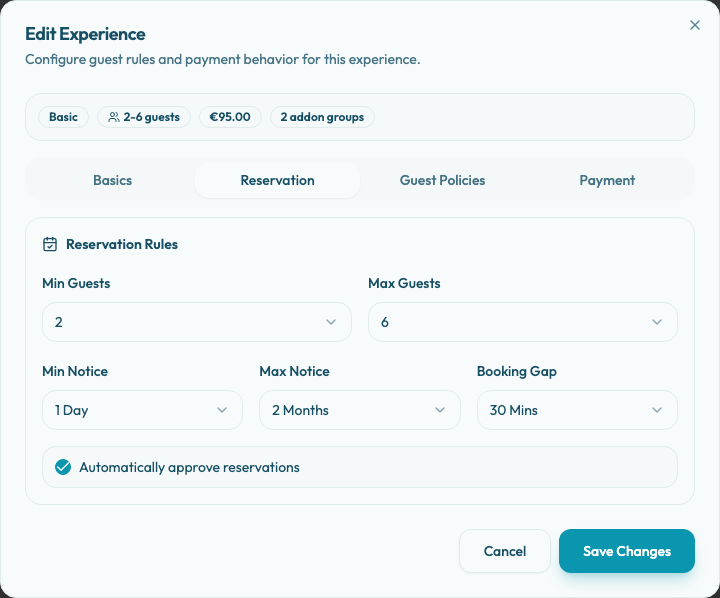
Bestätigen Sie diese Felder anhand der Gastsuche:
- Min. Gäste und Max. Gäste beinhalten die Gruppengröße des Gastes.
- Min. Vorlaufzeit ermöglicht es dem Gast, früh genug zu buchen. Eine Anfrage am selben Tag kann verschwinden, wenn das Erlebnis mehr Aufmerksamkeit erfordert.
- Max. Vorlaufzeit umfasst das ausgewählte Datum. Bevor ein Gast ein Erlebnis auswählt, spiegelt die Datumsauswahl möglicherweise ein anderes aktives Erlebnis mit einem größeren Buchungsfenster wider.
- Buchungsabstand ist realistisch. Die Lücke wird zur Erlebnisdauer hinzugefügt, wenn Reslify die Tischüberschneidung überprüft.
- Das Erlebnis wird nicht archiviert. Archivierte Erlebnisse werden aus aktiven Buchungsflüssen ausgeblendet.
Auf der aktuellen Registerkarte Reservierung wird kein separates Feld für die Dauer angezeigt, aber die gespeicherte Erlebnisdauer wirkt sich dennoch auf die Verfügbarkeit aus. Wenn nur diese Erlebnis fehlt, vergleichen Sie deren gespeicherte Dauer und alle gruppengrößenspezifischen Dauerregeln mit einer Arbeitserfahrung.
Bestätigen Sie, dass die Schicht diesem Erlebnis dient
Öffnen Sie Einstellungen / Schichten und suchen Sie die wöchentliche Schicht für das betroffene Datum und die betroffene Uhrzeit. Wenn für das Datum eine Außerkraftsetzung durch Besondere Tage gilt, öffnen Sie stattdessen Einstellungen / Sondertage, da der Schichtkalender für Sondertage die normalen wöchentlichen Schichten für dieses Datum ersetzt.
Überprüfen Sie im Schichtdialog die Tischverfügbarkeit nach Erlebnis:
- Suchen Sie die betroffene Erlebniszeile.
- Wenn Nicht buchbar oder keine ausgewählten Tische angezeigt werden, wählen Sie Tische verwalten.
- Weisen Sie mindestens einen Tisch zu, der dieses Erlebnis während dieser Schicht bieten kann.
- Speichern Sie die Schicht oder die Sondertagsüberschreibung.
Der Status Buchbar auf Schichtebene bedeutet nur, dass mindestens ein Erlebnis über mindestens einen Tisch verfügt. Es macht nicht jedes Erlebnis buchbar. Ein Erlebnis ohne ausgewählte Tische in dieser Schicht generiert für diese Schicht keine Plätze für Gäste.
Tisch und Kombinationspassung prüfen
Öffnen Sie Einstellungen / Tischplan und bestätigen Sie, dass das ausgewählte Inventar Platz für die Gruppengröße des Gastes bietet.
Ein Tisch oder eine Kombination muss zur Gruppengröße passen. Wenn der Gast beispielsweise nach 6 Personen sucht, benötigt das betroffene Erlebnis einen ausgewählten Tisch oder eine gültige Kombination, deren Kapazität 6 Personen umfasst.
Bei Kombinationen sind beide Einrichtungsschritte von Bedeutung:
- Die Kombination muss im Tischplan vorhanden sein.
- Jeder Tisch in dieser Kombination muss auch für das Erlebnis in Tischverfügbarkeit nach Erlebnis ausgewählt werden.
Die Zahl Maximale Kapazität in einer Erlebniszeile ist für eine schnelle Überprüfung nützlich, aber sie ist nicht dasselbe wie der Nachweis, dass eine bestimmte Gruppengröße zusammenhalten kann. Möglicherweise benötigt eine Gruppe noch einen Tisch oder eine konfigurierte Kombination, die zur Gruppe passt.
Überprüfen Sie Sondertage und bestehende Buchungen
Wenn es sich bei dem Datum um einen Feiertag, eine Schließung, eine private Veranstaltung oder einen einmaligen Servicetag handelt, prüfen Sie Besondere Tage, bevor Sie die wöchentliche Schicht ändern. Ein geschlossener Sondertag entzieht die Verfügbarkeit. Ein Schichtkalender für Sondertage ersetzt wöchentliche Schichten und benötigt für das betroffene Erlebnis eine eigene Tischverfügbarkeit.
Öffnen Sie dann Buchungen für dasselbe Datum und dieselbe Uhrzeit. Vorhandene Reservierungen, ausstehende Buchungsaktivitäten und vorübergehende Slot-Sperrungen können die zugewiesenen Tische belegen. Reslify überprüft die Erlebnisdauer plus Buchungsabstand, wenn es nach Tischüberschneidungen sucht, sodass eine Reservierung in der Nähe einen Slot blockieren kann, selbst wenn die genaue Startzeit offen zu sein scheint.
Wenn der Slot im Panel erscheint, aber nicht öffentlich
Panel-Benutzer können möglicherweise manuelle Reservierungen mit Warnungen oder Überschreibungen erstellen, die Gäste nicht verwenden können. Öffentliche Slots müssen den Regeln für den Gastzugang entsprechen, ohne dass das Personal außer Kraft gesetzt wird.