Fehlerbehebung
Die Buchungsseite wird nicht geladen
Beheben Sie häufige Ursachen, wenn die öffentliche Buchungsseite, der Portal-Link oder die Einbettungsseite für Gäste nicht geladen werden.
Bestätigen Sie die Seite, die Sie öffnen
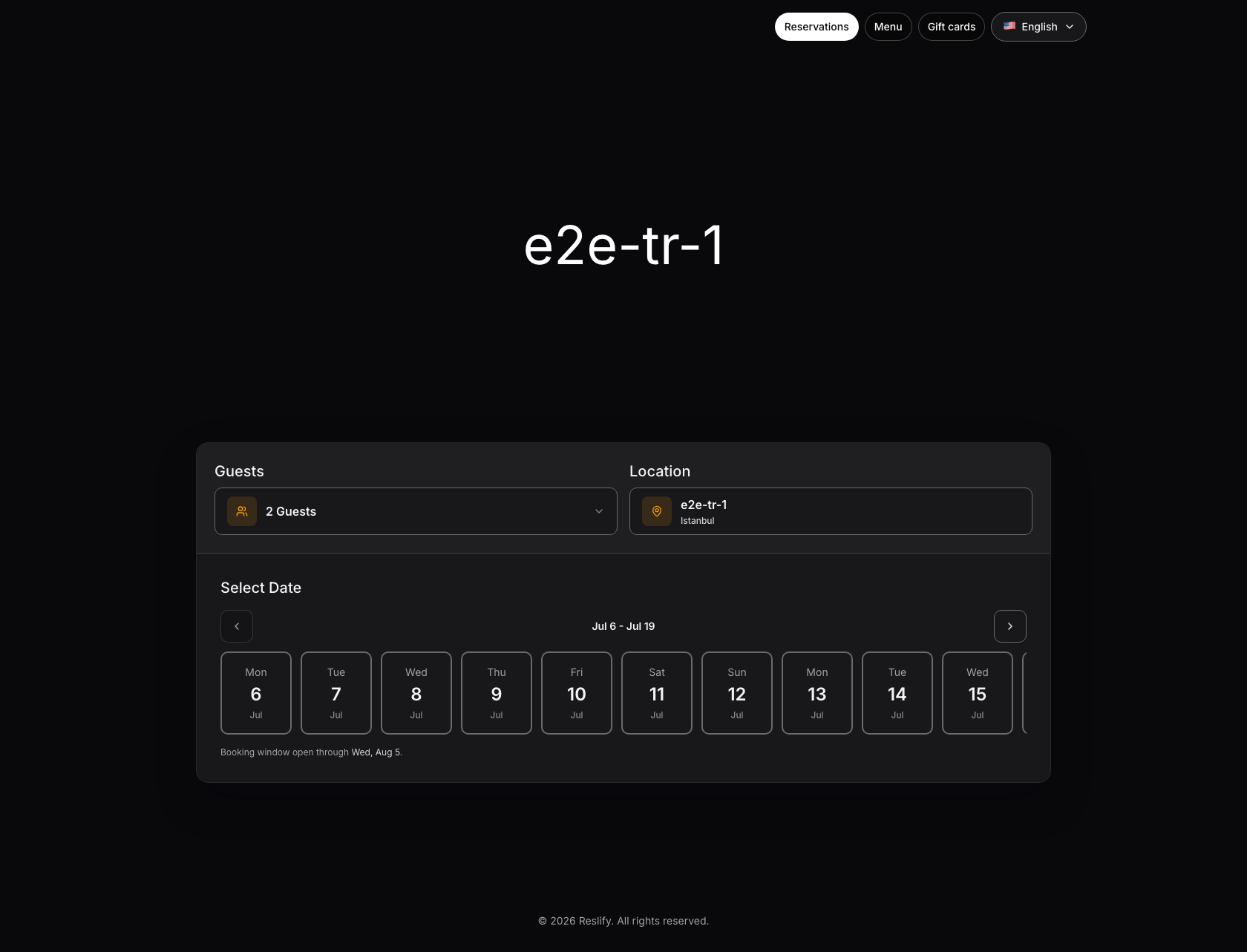
Beginnen Sie mit dem aktiven Restaurant im Panel, nicht mit einer alten E-Mail, einem QR-Code, einem sozialen Profil oder einer Testseite. Öffnen Sie Einstellungen / Website / Website-Einstellungen / Installieren und vergleichen Sie das von Gästen verwendete Ziel mit der aktuellen Buchungsseiten-URL.
Die öffentliche Buchungsseite sollte die saubere Restaurantseitenroute verwenden, z. B. /p/main-street-bistro. Geben Sie keine Mitarbeitervorschau-URL weiter, die /access?launch=... enthält. Diese Route wird für Panel-Starts mit eingeschränktem Zugriff erstellt und ist kein dauerhafter Gastlink.
Wenn die kopierte URL auf eine andere Portaldomäne, Staging-Umgebung, einen anderen Restaurant-Slug oder eine alte Website-Weiterleitung verweist, ersetzen Sie sie durch eine neue Buchungsseiten-URL des aktiven Restaurants.
Online-Buchungszugriff prüfen
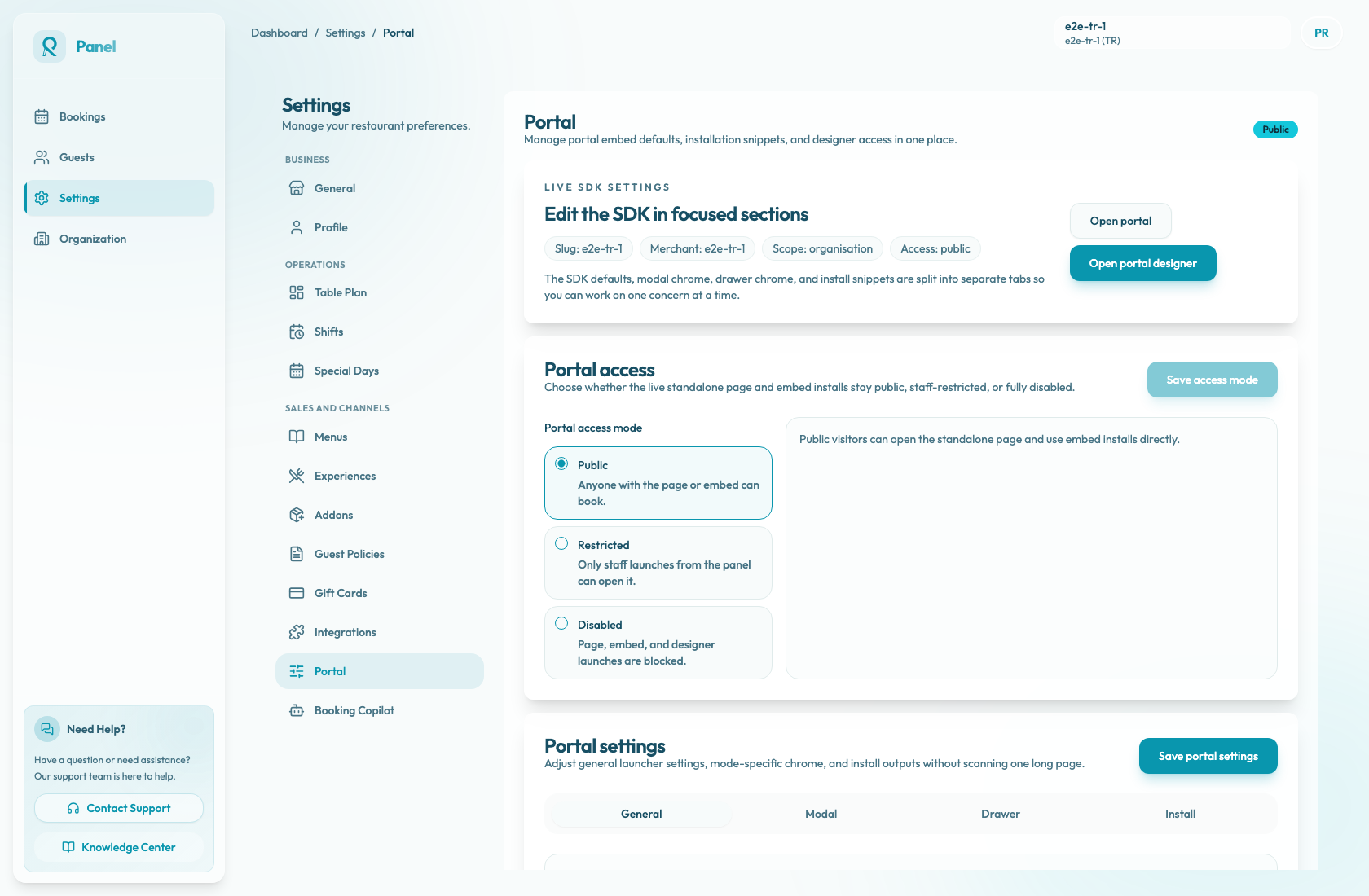
Öffnen Sie Einstellungen / Website und überprüfen Sie Online-Buchungszugriff:
- Mit Öffentlich können Gäste die eigenständige Seite öffnen und eingebettete Installationen direkt verwenden.
- Eingeschränkt gilt für Vorschaustarts nur für Mitarbeiter über das Panel. Öffentliche Besucher sehen „Nicht gefunden“, wenn sie die direkte Seiten-URL oder das Widget verwenden.
- Deaktiviert blockiert den Start eigenständiger Seiten, Einbettungen und Designer.
Wenn die Seite für Gäste live sein soll, setzen Sie Online-Buchungszugriffsmodus auf Öffentlich, wählen Sie Zugriffsmodus speichern und warten Sie, bis Online-Buchungszugriffsmodus gespeichert ist. Nur Besitzer und Administratoren können diesen Modus ändern; Mitarbeiterbenutzer können eine Vorschau anzeigen, eine eingeschränkte oder deaktivierte Seite jedoch nicht öffentlich machen.
Testen Sie nach dem Speichern erneut in einem Inkognito-Fenster. Eine angemeldete Panel-Sitzung oder ein aktueller Mitarbeitervorschau-Start können ein Zugriffsproblem während der Fehlerbehebung verbergen.
Vergleichen Sie das Seiten-, Einbettungs- und Website-Verhalten
Verwenden Sie die Panel-Aktionen, um zu isolieren, wo der Fehler beginnt:
- Wählen Sie Website öffnen. Wenn die eigenständige Seite nicht geladen wird, führen Sie die Fehlersuche bei URL und Online-Buchungszugriff fort, bevor Sie die Website überprüfen.
- Wählen Sie Einbettungsvorschau öffnen auf der Registerkarte Installation. Wenn die eigenständige Seite geladen wird, die Einbettungsvorschau jedoch nicht, überprüfen Sie den Online-Buchungszugriff und die Einbettungsroute.
- Öffnen Sie die Website des Restaurants, auf der das Widget installiert ist. Wenn sowohl die Panel-Seite als auch die Einbettungsvorschau geladen werden, das Website-Widget jedoch fehlschlägt, liegt das Problem an der Website-Installation, dem CMS, dem Ursprung oder der Seitenebene.
Diese Unterscheidung ist wichtig, da die öffentliche Seite und das Website-Widget verwandte, aber unterschiedliche Routen verwenden. Die Buchungsseiten-URL öffnet die eigenständige Seite, die unverarbeitete Einbettungs-URL öffnet die Iframe-Route und die Modal-, Drawer- und Inline-Snippets laden booking-widget.js, um diesen Iframe auf der Restaurantwebsite einzubinden.
Probleme bei der Widget-Installation beheben
Wenn nur die Restaurant-Website ausfällt, öffnen Sie Einstellungen / Website / Website-Einstellungen / Installieren und vergleichen Sie den Live-Website-Code mit dem aktuellen Snippet.
Überprüfen Sie diese Elemente:
- Online-Buchungszugriffsmodus ist Öffentlich. Die Schaltflächen zum Kopieren öffentlicher Installationen sind deaktiviert, während der Zugriff Eingeschränkt oder Deaktiviert ist.
- Die Website enthält weiterhin die Tags
scriptunddata-reslify-merchant. Einige Website-Builder entfernen Skripte oder entfernen benutzerdefinierte Attribute. - Der Snippet-Modus entspricht der beabsichtigten Installation: Modal-Embed-Skript, Drawer-Embed-Skript oder Inline-Embed-Skript.
- Bei Inline-Installationen verfügt die Seite immer noch über den Zielcontainer und den passenden
data-reslify-target="#reslify-booking". - Erlaubte Origins in Website-Einstellungen/Allgemein ist absichtlich leer oder enthält den genauen Website-Ursprung, einschließlich des richtigen
https,www, Staging-, Vorschau- oder Produktionshosts. - Die Browserkonsole auf der Restaurant-Website zeigt keinen Ursprungs-, Iframe-, fehlgeschlagenen Konfigurationslade- oder
Reslify embed-Fehler an. - Der Widget-Launcher, das Modal, der Drawer oder der Inline-Frame werden nicht hinter der Website-Navigation, Cookie-Bannern, Chat-Widgets oder anderen Elementen mit hohem Z-Index verborgen.
Nachdem Sie Button-Text, Z-Index, Modalbreite, Drawer-Seite, Launcher-Platzierung, Drawer-Breite, Versatz oder Inline-Mindesthöhe geändert haben, wählen Sie Website-Einstellungen speichern und kopieren Sie ein neues Snippet, wenn diese Einstellung in den Website-Code geschrieben wird.
Browser- und Netzwerkursachen prüfen
Fragen Sie den betroffenen Gast oder testen Sie es in einer sauberen Browsersitzung:
- Aktualisieren Sie die Seite.
- Öffnen Sie den Link in einem Inkognito- oder privaten Fenster.
- Deaktivieren Sie Skriptblocker, Datenschutz, Werbeblocker oder Übersetzungserweiterungen.
- Wechseln Sie zwischen mobilen Daten und WLAN.
- Versuchen Sie es mit einem anderen Browser oder Gerät.
Wenn nur ein Gast oder ein Gerät betroffen ist, liegt das Problem normalerweise lokal im Browser, in der Erweiterung, im DNS oder im Netzwerk. Wenn dieselbe URL für jeden Gast und jedes Netzwerk fehlschlägt, behandeln Sie dies als Online-Buchungszugriffs-, URL-, Einbettungsinstallations- oder Dienstproblem.
Wenn der Browser Verfügbare Zeitfenster konnten nicht geladen werden. anzeigt, wurde die Seite geladen, aber die Verfügbarkeitsanfrage ist fehlgeschlagen. Versuchen Sie es einmal erneut und vergleichen Sie dann, ob dieselbe Suche in einem anderen Browser funktioniert und ob das Panel das betroffene Restaurant laden kann.
Wenn die Seite geladen wird, aber keine Zeiten angezeigt werden
Meldungen wie Keine verfügbaren Zeitfenster gefunden., eine datumsspezifische Nachricht, dass keine Slots vorhanden sind, oder keine Zeitkarten nach Auswahl der Gruppengröße und des Datums deuten normalerweise auf die Verfügbarkeitskonfiguration und nicht auf das Laden der Seite hin.
Reproduzieren Sie die genaue Gästesuche: Gruppengröße, Ort oder Gebiet, Datum und Erlebnis. Dann prüfen Sie:
- Erlebnisse: Das Erlebnis ist aktiv und akzeptiert die ausgewählte Gruppengröße.
- Schichten: Der Termin hat buchbare Servicezeiten.
- Tischplan: Tische oder Kombinationen passen zur Gruppengröße.
- Besondere Tage: Das Datum wird nicht geschlossen oder durch einen unvollständigen Sonderschichtkalender ersetzt.
- Einstellungen / Allgemein / Reservierungseinstellungen / Buchungsintervall: Die erwartete Startzeit entspricht dem vom Restaurant generierten Zeitfensterintervall.
- Buchungen: Vorhandene Reservierungen, Anfragen oder vorübergehende Sperrungen haben die entsprechenden Tische nicht belegt.
- Zahlungs-, Kartengarantie- oder Anforderungsregeln gelten für alle Erlebnisse, die sie erfordern.