Fehlerbehebung
Der Mitarbeiter kann nicht auf das Panel zugreifen
Helfen Sie einem Teammitglied, das sich nicht anmelden, das Restaurant nicht sehen oder auf erwartete Panelfunktionen zugreifen kann.
Arbeiten Sie diesen Leitfaden der Reihe nach durch. Der Zugriff auf das Panel hängt von drei verschiedenen Dingen ab: Der Mitarbeiter muss sich mit dem richtigen Konto authentifizieren, das Konto muss der richtigen Organisation zugeordnet sein und die Organisation muss weiterhin über operativen Zugriff verfügen.
Bestätigen Sie die genaue E-Mail-Adresse des Kontos
Öffnen Sie Organisation / Mitarbeiter oder Einstellungen / Mitarbeiter und suchen Sie nach dem Teammitglied. Bestätigen Sie, dass der Mitarbeiter aufgeführt ist und dass der Wert E-Mail mit der Adresse übereinstimmt, die er auf der Anmeldeseite verwendet.
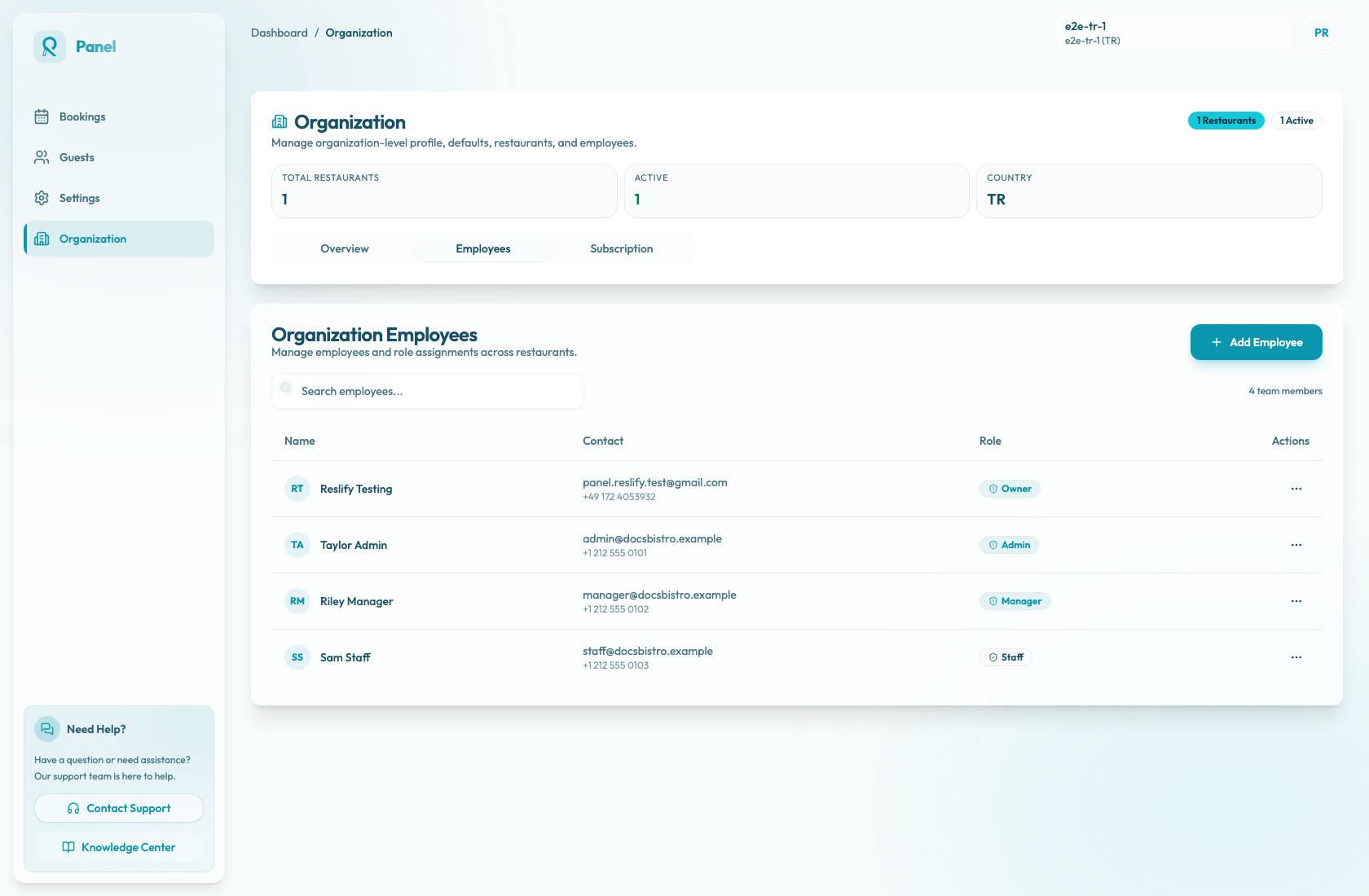
Wenn der Mitarbeiter eine andere E-Mail verwendet, behandelt Reslify diese als ein anderes Konto. Bei der Konto-E-Mail-Adresse handelt es sich nicht unbedingt um die Kontakt-E-Mail-Adresse des öffentlichen Restaurants.
Wenn der Mitarbeiter mit der falschen E-Mail-Adresse hinzugefügt wurde, löschen Sie den falschen Mitarbeiter und fügen Sie einen neuen Mitarbeiter mit der richtigen Adresse hinzu. Verlassen Sie sich nicht darauf, das Feld E-Mail in Mitarbeitenden bearbeiten zu bearbeiten, um die Anmelde-E-Mail-Adresse zu ändern; Das Backend behält die vorhandene E-Mail-Adresse des Mitarbeiters bei Aktualisierungen bei.
Wählen Sie den richtigen Passwortpfad
Fragen Sie den Mitarbeiter, was er sieht, nachdem er seine E-Mail-Adresse und sein Passwort auf der Panel-Anmeldeseite eingegeben hat.
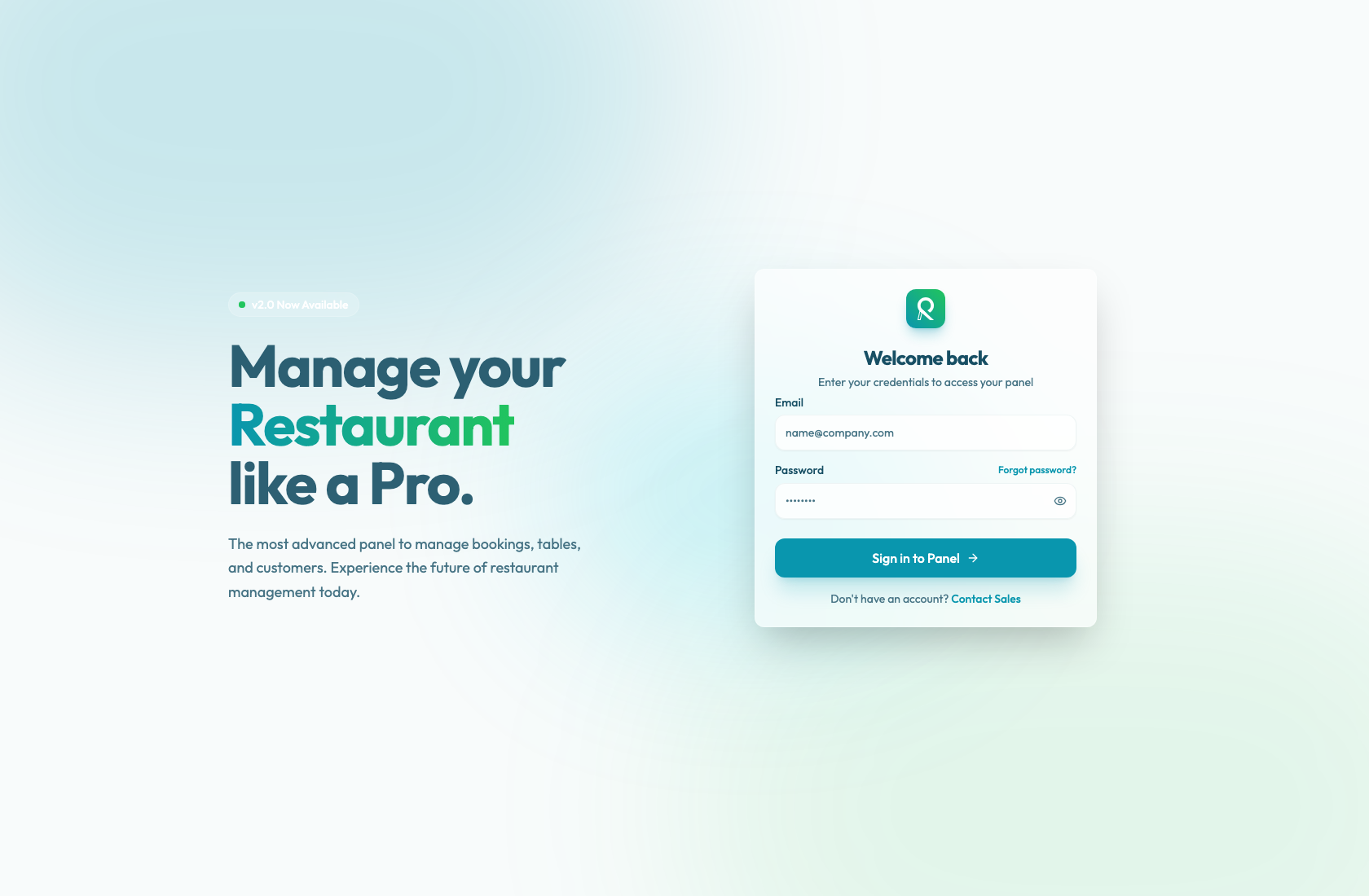
Wenn es sich um die erste Anmeldung nach dem Hinzufügen als Mitarbeiter handelt, wird möglicherweise Legen Sie Ihr neues Passwort fest angezeigt. Sie sollten Neues Passwort, Neues Passwort bestätigen eingeben, die Passwortanforderungen erfüllen und Neues Passwort festlegen auswählen.
Wenn sie das Passwort vergessen haben oder der Anmeldeablauf sie zu einem Schritt weiterleitet, bei dem ein Zurücksetzen erforderlich ist, verwenden Sie Passwort vergessen?. Die Seite „Passwort vergessen“ sendet einen Bestätigungscode an die E-Mail-Adresse des Kontos und fragt dann nach Bestätigungscode, Neues Passwort und Neues Passwort bestätigen.
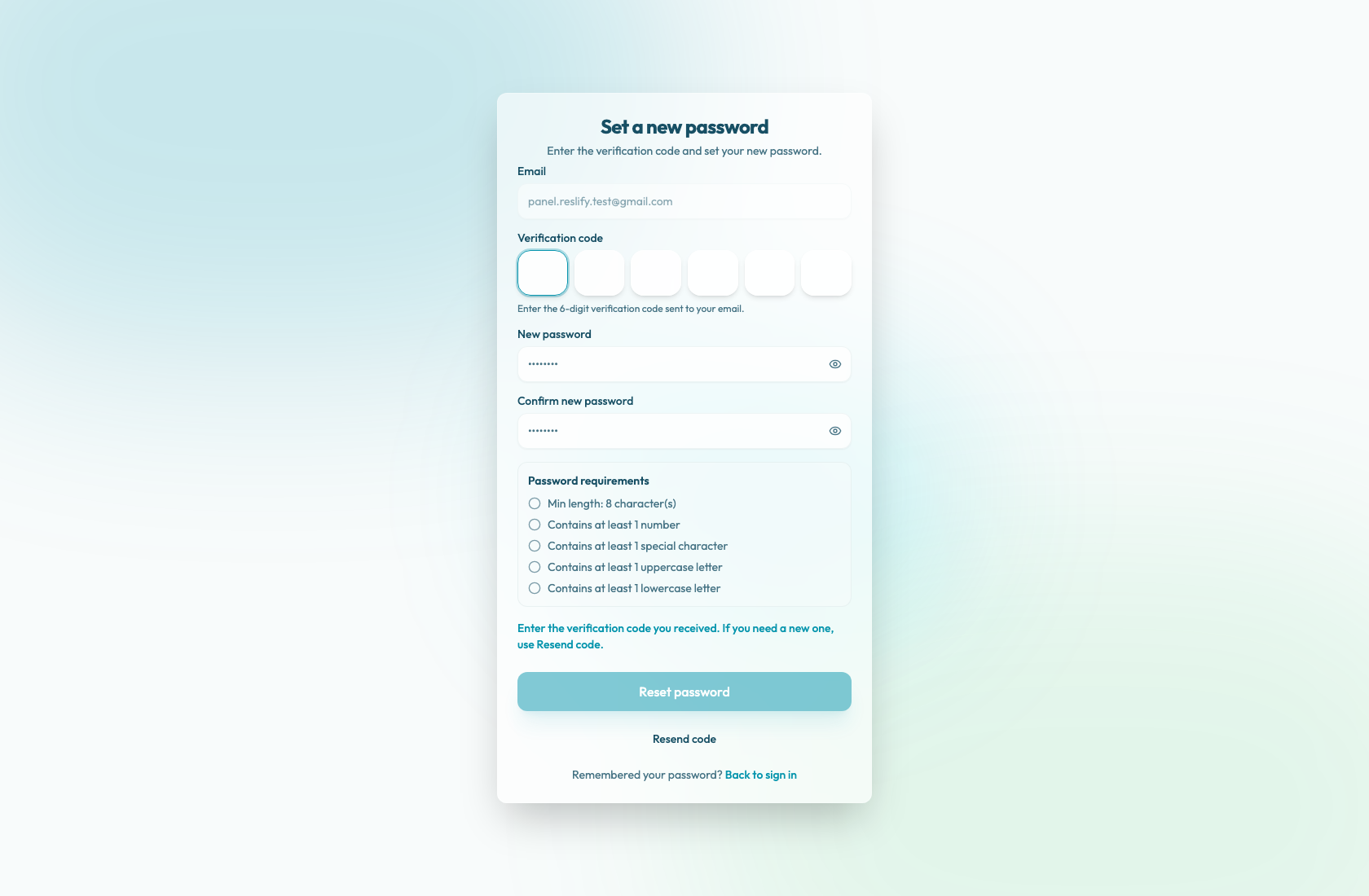
Verwenden Sie Code erneut senden, wenn der Code abläuft oder der Mitarbeiter mit einer älteren E-Mail beginnt. Wenn die E-Mail zum Zurücksetzen nie eintrifft, bestätigen Sie, dass der Mitarbeiter noch in Mitarbeitende vorhanden ist, und überprüfen Sie dann Spam und Rechtschreibung, bevor Sie eskalieren.
Überprüfen Sie den Mitarbeiterdatensatz und die Rolle
Wenn sich der Mitarbeiter anmelden, aber nicht auf die erwarteten Bereiche zugreifen kann, überprüfen Sie die Mitarbeiterzeile unter Mitarbeitende:
- Name und Kontakt bestätigen, dass Sie es mit der richtigen Person zu tun haben.
- Rolle zeigt Eigentümer, Administrator, Manager oder Mitarbeiter.
- Mit Aktionen / Details bearbeiten können Sie Mitarbeiterdetails aktualisieren und Administrator, Manager oder Mitarbeiter zuweisen.
Verwenden Sie den geringsten Zugriff, der für den Job geeignet ist. Personal ist die Standardeinstellung für alltägliche Panel-Benutzer. Manager ist für umfassendere operative Aufgaben zuständig. Administrator ist für Personen gedacht, die den Zugriff, die Abrechnung oder vertrauliche Konfigurationen verwalten. Eigentümer wird durch Onboarding erstellt und sollte im genehmigten Eigentümerübertragungs- oder Support-Workflow bleiben.
Der normale Mitarbeiterbildschirm kann keinen neuen Eigentümer erstellen, einen Mitarbeiter zum Eigentümer befördern oder einen Eigentümer löschen. Wenn der Besitz falsch ist, wenden Sie sich an den Support, anstatt zu versuchen, das Problem über die Rollenauswahl zu reparieren.
Einige Produktbereiche haben auch Rollengrenzen. Änderungen des Portalzugriffsmodus sind beispielsweise für Eigentümer- und Administrator-Benutzer verfügbar; Manager- und Mitarbeiter-Benutzer sehen, dass nur Besitzer und Administratoren den Portalzugriff ändern können.
Bitten Sie den Mitarbeiter nach einem Rollenwechsel, das Panel zu aktualisieren. Wenn der alte Zugang immer noch angezeigt wird, bitten Sie sie, sich abzumelden und erneut anzumelden.
Auf gelöschten Zugriff prüfen
Wenn der Mitarbeiter nicht mehr in der Liste erscheint, wurde sein Organisationszugriff entfernt. Durch das Löschen eines Mitarbeiters wird der Mitarbeiterdatensatz entfernt und das entsprechende Benutzerverzeichniskonto gelöscht, sodass durch das Zurücksetzen des Passworts allein der Zugriff nicht wiederhergestellt werden kann.
Fügen Sie den Mitarbeiter erneut mit Mitarbeitenden hinzufügen und der richtigen Rolle hinzu. Wenn das Hinzufügen derselben E-Mail-Adresse fehlschlägt, weil das Benutzerkonto bereits an anderer Stelle vorhanden ist, eskalieren Sie es mit der E-Mail-Adresse und dem Namen der Organisation.
Bestätigen Sie die Organisation und das aktive Restaurant
Nach der Authentifizierung lädt das Panel die Organisation aus den Zugriffsgruppen des Benutzers und dann das ausgewählte Restaurant aus dieser Organisation. Wenn im Konto erforderliche Organisations- oder Restaurantdaten fehlen, zeigt das Panel möglicherweise Kritischer Initialisierungsfehler an und fordert den Benutzer auf, sich an den Support zu wenden.
Vergewissern Sie sich bei Organisationen mit mehreren Restaurants, dass der Mitarbeiter im Restaurant-Umschalter das richtige aktive Restaurant anzeigt.
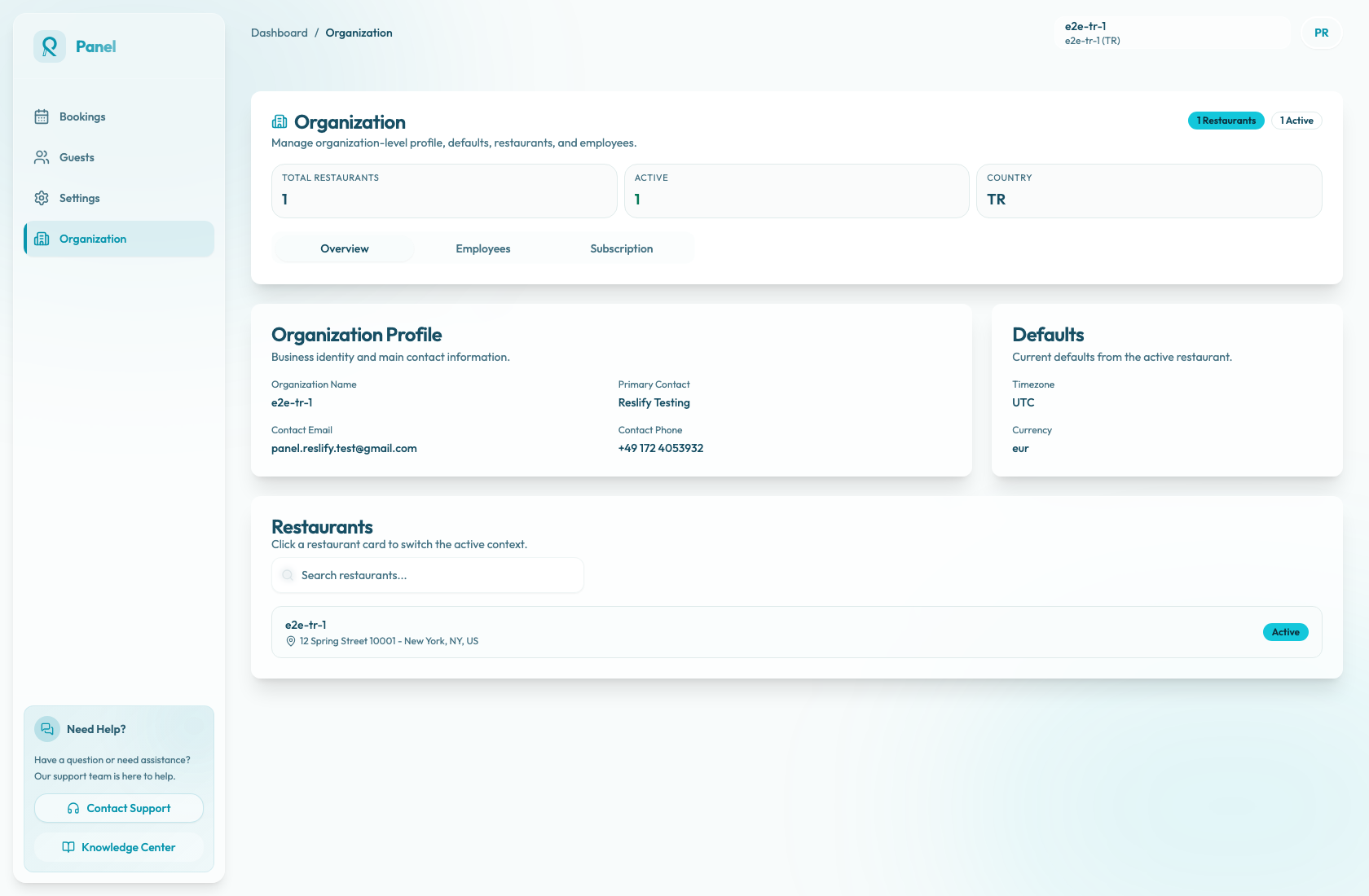
Wenn das Restaurant nicht für die Organisation aufgeführt ist, wird es durch Ändern des Mitarbeiterkennworts oder der Mitarbeiterrolle nicht hinzugefügt. Eskalieren Sie mit dem Namen der Organisation und dem fehlenden Restaurantnamen.
Abrechnungsaussetzung ausschließen
Der Abrechnungszugriff erfolgt auf Organisationsebene, sodass ein Abrechnungsproblem jedes Restaurant in dieser Organisation blockieren kann.
Öffnen Sie Organisation/Abonnement und überprüfen Sie Zugriffsstatus. Aktiv bedeutet normalen Betriebszugriff. Kulanzfrist bedeutet, dass das Panel noch verfügbar ist, während Stripe erneute Versuche unternimmt oder eine Zahlungsaktion aussteht. Gesperrt bedeutet, dass der Betriebszugriff blockiert ist, bis die Abrechnung geklärt ist.
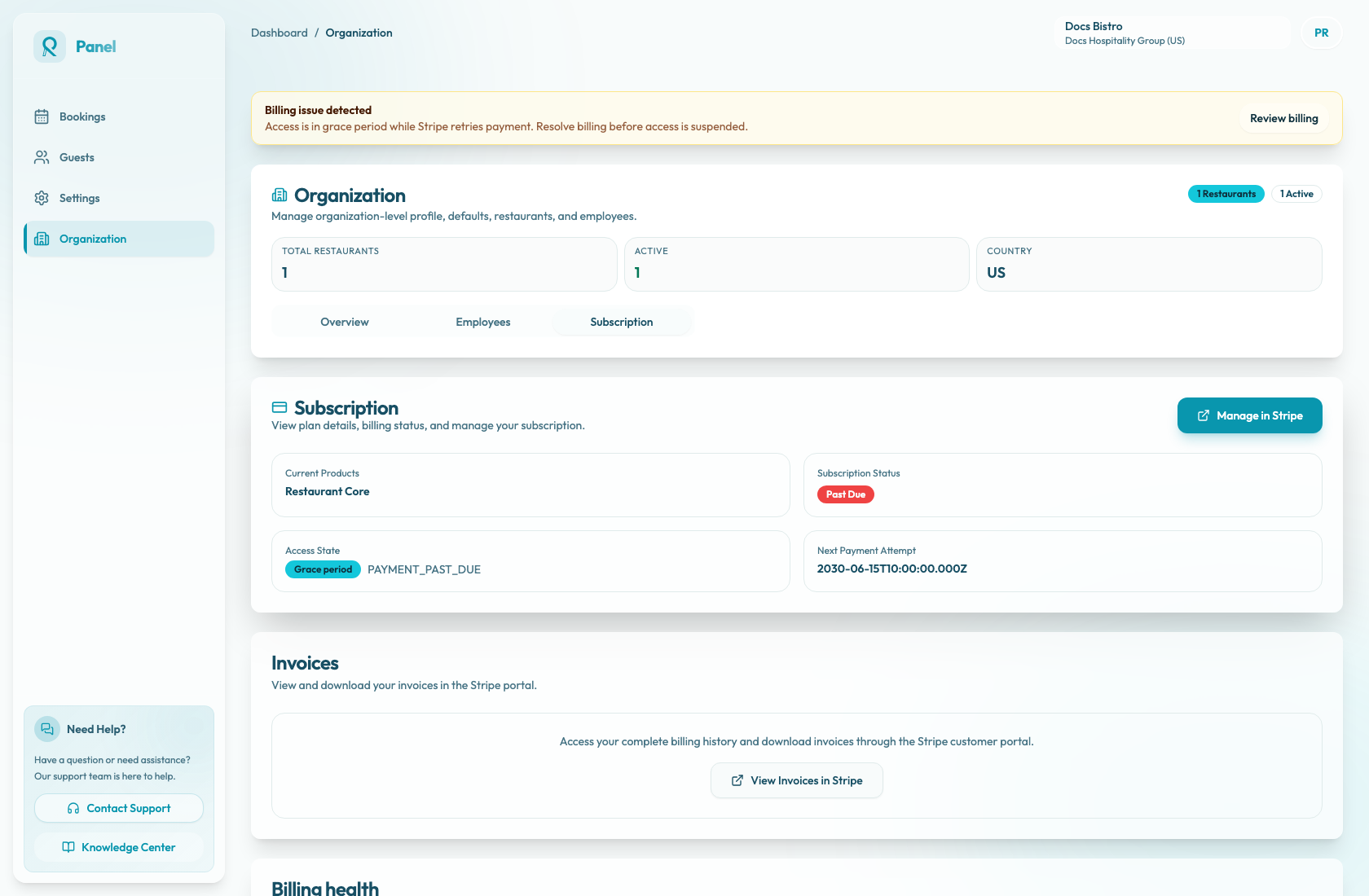
Wenn der Zugriff gesperrt ist, wird im Bereich Nur Abrechnung, Der Zugriff der Organisation ist gesperrt und Abrechnung öffnen angezeigt. Die Abonnementseite bleibt verfügbar, während Buchungen, Gäste, Einstellungen, Organisationsvorgänge und Restaurantwechsel gesperrt sind. Verwenden Sie In Stripe verwalten, um Zahlungsmethoden, Rechnungen oder die Wiederherstellung von Abonnements aufzulösen.
Wenn auf der Abonnementseite Kein aktives Abonnement angezeigt wird, wenden Sie sich an den Support, um die Verbindung zum Abrechnungsanbieter wiederherzustellen oder zu erstellen.
Mit den richtigen Details eskalieren
Verwenden Sie die Aktion Support kontaktieren in der Seitenleiste oder senden Sie eine E-Mail an support@reslify.com, wenn die oben genannten Prüfungen das Problem nicht beheben.
Beinhaltet:
- E-Mail-Adresse des Mitarbeiters genau wie unter Mitarbeitende eingegeben.
- Name der Organisation und des Restaurants.
- Aktuelle Rolle: Eigentümer, Administrator, Manager oder Mitarbeiter.
- Ob der Mitarbeiter in Organisation / Mitarbeiter erscheint.
- Was passiert: falsches Passwort, Problem mit dem Bestätigungscode, Kritischer Initialisierungsfehler, fehlendes Restaurant, schreibgeschützte Funktion, Nur Abrechnung oder eine andere genaue Nachricht.
- Zugriffsstatus und Grund von Organisation/Abonnement, wenn es um die Abrechnung geht. – Unabhängig davon, ob es sich um eine Erstanmeldung, ein Zurücksetzen des Passworts, einen Rollenwechsel, einen gelöschten Mitarbeiter oder ein Problem mit der Eigentümerübertragung handelt.