Fehlerbehebung
Geschenkkarten sind deaktiviert
Beheben Sie den deaktivierten öffentlichen Verkauf von Geschenkkarten und ermitteln Sie die erforderlichen Einstellungen, bevor Geschenkkarten verkauft werden können.
Bestätigen Sie den deaktivierten Status
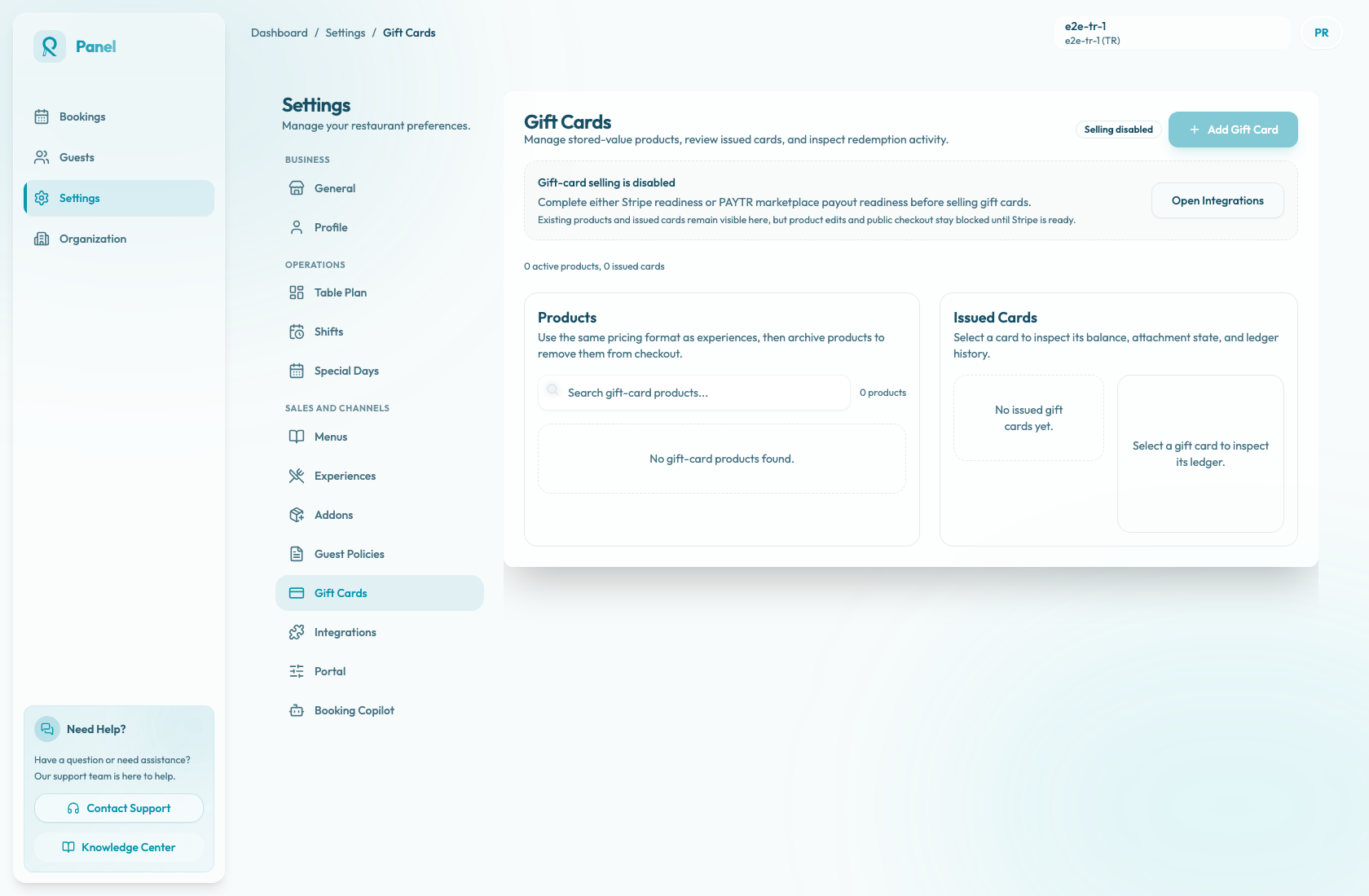
Öffnen Sie Einstellungen / Geschenkkarten und überprüfen Sie den Seitenstatus.
Wenn auf der Seite Verkauf deaktiviert angezeigt wird, hat Reslify keinen für Geschenkkarten geeigneten Zahlungspfad bestätigt. Auf der Seite können weiterhin vorhandene Produkte und Ausgegebene Karten zur Überprüfung angezeigt werden, Verkaufsaktionen bleiben jedoch blockiert:
- Geschenkkarte hinzufügen ist deaktiviert.
- Die Produktaktionen Bearbeiten, Archivieren und Wiederherstellen sind deaktiviert.
- Der öffentliche Checkout für Geschenkkarten ist erst möglich, wenn die Zahlungsbereitschaft abgeschlossen ist.
- Vorhandene ausgestellte Karten, Guthaben, Verknüpfungsstatus und Buchungsverlauf bleiben für Supportprüfungen sichtbar.
Zuerst Zahlungsbereitschaft festlegen
Der Verkauf von Geschenkkarten ist zulässig, wenn einer der unterstützten Anbieterpfade bereit ist.
Für Stripe:
- Öffnen Sie Einstellungen / Integrationen.
- Vergewissern Sie sich, dass auf der Karte Stripe Bereit angezeigt wird.
- Wenn Nicht verbunden angezeigt wird, verwenden Sie Stripe verbinden.
- Wenn Aktion erforderlich angezeigt wird, verwenden Sie Einrichtung abschließen.
- Wenn In Prüfung angezeigt wird, warten Sie auf die Stripe-Verifizierung und verwenden Sie dann Status aktualisieren.
Für Stripe müssen die Daten des verbundenen Kontos übermittelt und Gebühren aktiviert sein, bevor Reslify Geschenkkarten verkaufen kann.
Für PAYTR:
- Öffnen Sie Einstellungen / Integrationen.
- Prüfen Sie, ob der PAYTR-Marktplatz verfügbar und aktiviert ist.
- Prüfen Sie, ob die Auszahlungsbereitschaft den Status Bereit anzeigt.
- Wenn Aktion erforderlich oder Gesperrt angezeigt wird, speichern Sie gültige Angaben unter Name des Begünstigten und Türkische IBAN.
- Wählen Sie Auszahlungseinstellungen speichern und testen Sie anschließend Geschenkkarten erneut.
Die Marktplatzbereitschaft von PAYTR ist der unterstützte Pfad für den Checkout von PAYTR-Geschenkkarten. Wenn der PAYTR-Marktplatz für das Restaurant nicht verfügbar ist, schließen Sie stattdessen die Stripe-Bereitschaft ab.
Kehren Sie nach einem Anbieterwechsel zu Einstellungen / Geschenkkarten zurück und aktualisieren Sie das Bedienfeld. Die Seite sollte von Verkauf deaktiviert zu Bereit wechseln.
Aktive Produkte prüfen
Durch die Zahlungsbereitschaft kann das Restaurant Geschenkkartenprodukte verwalten, Gäste benötigen jedoch weiterhin mindestens ein verkaufsfähiges Produkt.
Bestätigen Sie unter Produkte:
- Mindestens ein Produkt ist als Aktiv gekennzeichnet.
- Das aktive Produkt hat den richtigen Titel, Beschreibung, Betrag und Gültigkeit (Tage).
- Ein optionales Produktbild wurde bewusst gewählt und ist zur Veröffentlichung bereit.
- Produkte, die nicht verkauft werden sollten, werden Archiviert.
Archivierte Produkte bleiben für Mitarbeitende im Panel sichtbar, werden jedoch aus dem öffentlichen Checkout entfernt. Sind alle Produkte archiviert, kann Geschenkkarten weiterhin Bereit anzeigen, obwohl Gäste kein Produkt kaufen können.
Wenn Geschenkkarte hinzufügen immer noch deaktiviert ist, kehren Sie zur Zahlungsbereitschaft zurück, bevor Sie versuchen, Produkte zu erstellen oder wiederherzustellen.
Öffentlichen Checkout testen
Sobald Geschenkkarten Bereit anzeigt und mindestens ein Produkt Aktiv ist, testen Sie den Gastpfad.
- Öffnen Sie das öffentliche Portal des Restaurants.
- Bestätigen Sie, dass der Navigationslink Geschenkkarten angezeigt wird.
- Wählen Sie ein aktives Produkt aus.
- Wählen Sie Für mich selbst oder Als Geschenk senden.
- Geben Sie die Käuferdaten und, wenn Sie das Geschenk verschicken, die Empfängerdaten ein.
- Fügen Sie bei Bedarf die optionale Nachricht hinzu.
- Wählen Sie Weiter zum Checkout.
Erwartetes Checkout-Verhalten:
- Stripe leitet den Gast zum gehosteten Stripe Checkout weiter und kehrt dann zur Erfolgs- oder Stornierungsseite von Reslify zurück.
- PAYTR öffnet einen eingebetteten sicheren Zahlungs-Iframe. Für den TRY-Geschenkkartenkauf ist eine gültige Telefonnummer des Käufers erforderlich.
- Zahlung wird verarbeitet bedeutet, dass Reslify auf die Bestätigung des Anbieters wartet.
- Zahlung erhalten bedeutet, dass die Geschenkkarte ausgestellt wurde und unter Ausgegebene Karten erscheinen sollte.
- Zahlung nicht abgeschlossen. bedeutet, dass keine Zahlung erfolgt ist und bei diesem Versuch keine Karte ausgestellt werden sollte.
Das öffentliche Portal stellt die Geschenkkartennavigation nur dann zur Verfügung, wenn öffentliche Geschenkkartenprodukte verfügbar sind. Auf der direkten Geschenkkartenseite werden dieselben öffentlichen Produktlisten und Zahlungsberechtigungsprüfungen verwendet, sodass ein nicht berechtigter Anbieter oder ein nur archivierter Katalog dazu führen kann, dass die öffentliche Seite nicht verfügbar oder leer ist.
Verwechseln Sie ausgegebene Karten nicht mit Neuverkäufen
Eine sichtbare ausgestellte Karte belegt nicht, dass der Verkauf neuer Geschenkkarten aktiviert ist. Ausgegebene Karten enthält den Verlauf vorhandener Karten. Prüfen Sie dort Code, Guthaben, Status, Ablaufdatum, Verknüpfungsstatus und Buchungen.
Der deaktivierte Status betrifft die Verwaltung neuer Produkte und den öffentlichen Verkauf. Erstellen Sie keine Produkte neu und veröffentlichen Sie keine öffentlichen Links, bis der Anbieterstatus Bereit ist und der Checkout getestet wurde.
Eskalieren Sie, wenn Bereitschaft und Checkout nicht übereinstimmen
Wenden Sie sich unter Angabe des Restaurantnamens, des Restaurant-Slugs, des Anbieters und des Produkttitels an den Support, wenn einer dieser Punkte zutrifft:
- Einstellungen / Integrationen zeigt für Stripe Bereit oder für PAYTR die Auszahlungsbereitschaft Bereit an, Geschenkkarten zeigt nach einer Aktualisierung aber weiterhin Verkauf deaktiviert.
- Geschenkkarten zeigt Bereit an und es ist ein Aktiv Produkt vorhanden, aber das öffentliche Portal zeigt Geschenkkarten nicht an.
- Die direkte öffentliche Geschenkkartenseite ist nicht verfügbar, obwohl der Anbieter bereit ist und ein aktives Produkt vorhanden ist.
- Der Checkout startet, schlägt aber vor der Stripe-Umleitung oder dem PAYTR-Iframe fehl.
- Der Anbieter bestätigt die Zahlung, aber die Geschenkkarte bleibt auf Zahlung wird verarbeitet oder erscheint nie in Ausgegebene Karten.