Fehlerbehebung
Das Hochladen des Bildes ist fehlgeschlagen
Beheben Sie fehlgeschlagene Uploads für Menüpunkte, Geschenkkartenprodukte, Logos und andere Restaurantbilder.
Identifizieren Sie den betroffenen Upload
Beim Hochladen von Bildern wird derselbe gemeinsame Bewertungsablauf für Restaurantlogos, Bilder von Menüpunkten, Produktbilder von Geschenkkarten und Erlebnisbilder verwendet. Bestätigen Sie zunächst, wohin Sie hochgeladen haben, da die öffentliche Wirkung und der letzte Speicherschritt unterschiedlich sind:
- Logo wirkt sich auf das aktive Restaurant-Branding und die Profiloberflächen aus. Logo-Uploads erfolgen über den Upload-Ablauf und erfordern nicht das Speichern des Profil-Weblinks-Formulars.
- Bilder von Menüelementen wirken sich auf das öffentliche digitale Menü aus. Speichern Sie das Menü nach dem Hochladen des Bildes mit Änderungen speichern, bevor Gäste es sehen.
- Produktbilder von Geschenkkarten wirken sich auf die öffentliche Checkout-Seite für Geschenkkarten und die Geschenkvorschau aus. Speichern oder erstellen Sie nach dem Hochladen des Bildes das Geschenkkartenprodukt.
- Erlebnisbilder wirken sich auf den Buchungskontext für den Gast aus, in dem das Erlebnisbild angezeigt wird. Speichern Sie das Erlebnis nach dem Hochladen des Bildes.
Überprüfen Sie zuerst die Datei
Bereiten Sie ein PNG-, JPEG/JPG- oder WEBP-Bild mit bis zu 10 MB vor. Das Panel überprüft die Datei vor dem Hochladen und kann Nicht unterstützten Dateityp anzeigen. Bitte laden Sie PNG, JPEG oder WEBP hoch. oder Datei ist zu groß. Die maximale Größe beträgt 10 MB.
Die API lehnt außerdem leere Dateien, nicht unterstützte Bild-MIME-Typen und Dateien über 10 MB ab. Die Verarbeitung einer Datei kann immer noch fehlschlagen, wenn sie beschädigt ist, das falsche interne Format für ihre Erweiterung hat oder nicht als normales PNG-, JPEG- oder WEBP-Bild gelesen werden kann.
Eine saubere Text erneut exportieren
Wenn eine Datei fehlschlägt, ein anderes Bild jedoch erfolgreich hochgeladen wird, betrachten Sie die Originaldatei als wahrscheinliches Problem:
- Benennen Sie die Datei mit einfachen Buchstaben und Zahlen um.
- Öffnen Sie das Bild in einem Editor und exportieren Sie eine neue JPEG- oder PNG-Text.
- Halten Sie die exportierte Datei unter 10 MB.
- Vermeiden Sie SVG, GIF, HEIC, Screenshots mit ungewöhnlicher Transparenz und Dateien mit ungewöhnlichen Farbprofilen.
- Wenn das Bild von einer Messaging-App oder einem Designtool stammt, laden Sie die Originaldatei erneut herunter oder exportieren Sie sie erneut, anstatt eine Vorschaukopie erneut zu verwenden.
Verwenden Sie für Logos eine klare Datei mit Polsterung und Kontrast. Bei Menüpunkten, Geschenkkartenprodukten und Erlebnissen ist in der Regel ein horizontales Bild im Format 16:9 die beste Vorschau, da Reslify nach dem Hochladen breite WebP-Anzeigevarianten und Miniaturansichten generiert.
Verwenden Sie den Überprüfungsdialog
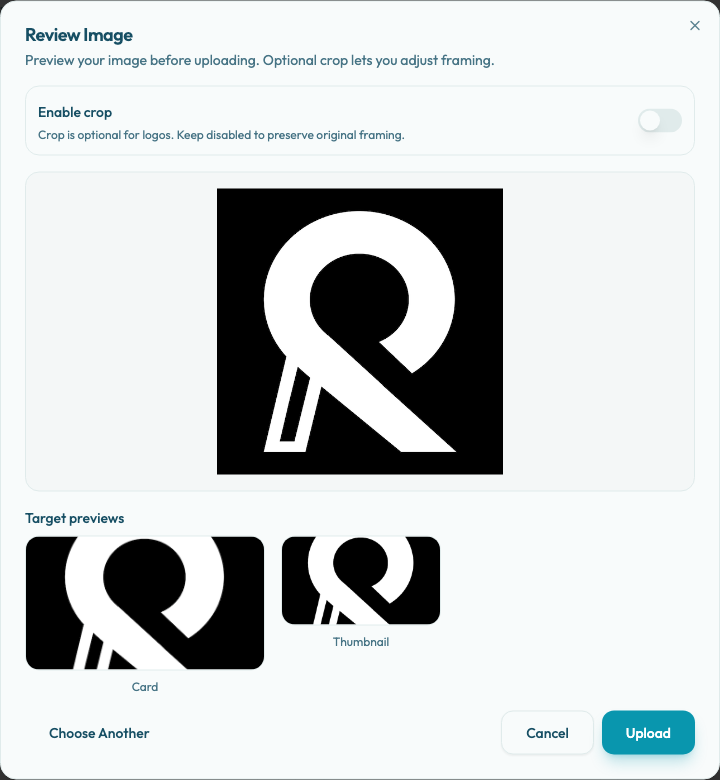
Nachdem Sie eine gültige Datei ausgewählt haben, wird das Bedienfeld Bild prüfen geöffnet. Verwenden Sie es, bevor Sie Hochladen auswählen:
- Lassen Sie Zuschneiden aktivieren deaktiviert, um den Originalrahmen beizubehalten.
- Aktivieren Sie Zuschneiden aktivieren, wenn das Motiv einen engeren Rahmen benötigt, und passen Sie dann den Zoom an.
- Überprüfen Sie vor dem Hochladen die Zielvorschauen. Logos zeigen Groß und Klein; Menüpunkt- und Erlebnisbilder zeigen Karte und Miniaturansicht; Die Produktbilder der Geschenkkarte zeigen Karte und Zusammenfassung.
- Verwenden Sie Anderes Bild wählen, wenn Sie die falsche Datei ausgewählt haben.
- Mit Abbrechen schließen Sie den Dialog, ohne den Upload zu starten.
- Wählen Sie Hochladen nur aus, wenn die Zielvorschauen richtig aussehen.
Wenn das Dialogfeld geöffnet wird, die Vorschau jedoch leer, verzerrt oder schlecht zugeschnitten aussieht, brechen Sie den Upload ab und exportieren Sie das Bild erneut, bevor Sie es erneut versuchen.
Netzwerk- oder Sitzungsfehler erneut versuchen
Der Upload-Flow erstellt ein kurzlebiges Upload-Ticket, sendet die Datei vom Browser und wartet dann, während Reslify optimierte WebP-Varianten verarbeitet. Bei Netzwerk- oder Sitzungsproblemen kann jeder dieser Schritte fehlschlagen.
Wenn der Fehler lautet: Der Upload ist aufgrund eines Netzwerkproblems fehlgeschlagen. Bitte versuchen Sie es erneut., überprüfen Sie, ob die Verbindung stabil ist, und verwenden Sie dann Upload erneut versuchen, wenn sie verfügbar ist. Wenn der Upload mehrere Minuten lang geöffnet war, wählen Sie die Datei erneut aus, damit das Panel ein neues Upload-Ticket anfordern kann.
Wenn beim Aktualisieren angezeigt wird, dass Sie abgemeldet sind, melden Sie sich erneut an und wiederholen Sie den Upload von der Originalseite. Wenn im Panel angezeigt wird, dass der Händlerkontext fehlt oder das aktive Restaurant falsch aussieht, wechseln Sie zum richtigen Restaurant und versuchen Sie es erneut.
Wenn die Verarbeitung langsam ist oder eine Zeitüberschreitung auftritt, warten Sie einige Sekunden und aktualisieren Sie die Seite. Wenn das vorherige Bild immer noch angezeigt wird, laden Sie die saubere Text erneut hoch und warten Sie auf die Erfolgsmeldung, z. B. Logo aktualisiert, Artikelbild hochgeladen, Geschenkkartenbild aktualisiert oder Erlebnisbild aktualisiert.
Überprüfen Sie die öffentliche Oberfläche
Nachdem der Upload erfolgreich war und das zugehörige Formular gespeichert wurde, sehen Sie sich eine Vorschau der dem Gast zugewandten Oberfläche an:
- Öffnen Sie das öffentliche Portal oder die Buchungsseite für Logo- und Erlebnisbild-Checks.
- Öffnen Sie Öffentliches Menü öffnen für die Bildprüfung von Menüelementen.
- Öffnen Sie die öffentliche Geschenkkartenseite, um Produktbildprüfungen für Geschenkkarten durchzuführen.
- Überprüfen Sie auf Desktop- und Mobilgeräten, ob das Bild für den Start wichtig ist.
- Vergewissern Sie sich, dass das Bild geladen wird, das Motiv durch den Zuschnitt erkennbar bleibt und die öffentliche Seite das erwartete Produkt, den erwarteten Artikel oder das erwartete Erlebnis verwendet.
Wann Sie den Support kontaktieren sollten
Wenden Sie sich an den Support, wenn jeder Bild-Upload über denselben Browser oder dasselbe Restaurantkonto fehlschlägt oder wenn ein bekanntermaßen einwandfreies PNG/JPEG/WEBP unter 10 MB nach dem erneuten Export immer noch fehlschlägt. Beinhaltet:
- Das Restaurant und der Upload-Bereich: Logo, Menüelementbild, Produktbild oder Erlebnisbild.
- Die genaue Fehlermeldung und ob Upload erneut versuchen angezeigt wird.
- Der Dateityp, die ungefähre Dateigröße und ob ein anderes Bild erfolgreich hochgeladen wurde.
- Die betroffene öffentliche Oberfläche, z. B. digitale Speisekarte, Geschenkkarten-Checkout, Portal-Branding oder Buchungserlebnis.
- Der Browser, Zeitpunkt des Fehlers und ob Sie kürzlich aktualisiert oder sich erneut angemeldet haben.