Fehlerbehebung
Der Import des AI-Menüs ist fehlgeschlagen
Beheben Sie Fehler beim Import von AI-Menüs, die durch nicht unterstützte Dateien, unklares Quellmaterial oder unterbrochene Importe verursacht wurden.
Überprüfen Sie zuerst den Upload
Öffnen Sie Einstellungen/Menüs, wählen Sie KI-Import und bestätigen Sie, dass die ausgewählten Dateien den Upload-Regeln entsprechen, bevor Sie Digitales Menü erstellen auswählen.
Der AI-Menüimport akzeptiert JPG-, PNG-, PDF-, XLSX-, XLS-, CSV- und XML-Quellen. Jeder Import benötigt mindestens eine Datei, kann bis zu 8 Dateien umfassen und insgesamt bis zu 10 MB groß sein.
Der Import mehrerer Dateien funktioniert nur, wenn jede Datei ein JPG- oder PNG-Bild ist. Wenn Sie eine PDF-, Tabellenkalkulations-, CSV- oder XML-Datei importieren, laden Sie pro Import eine Quelldatei hoch.
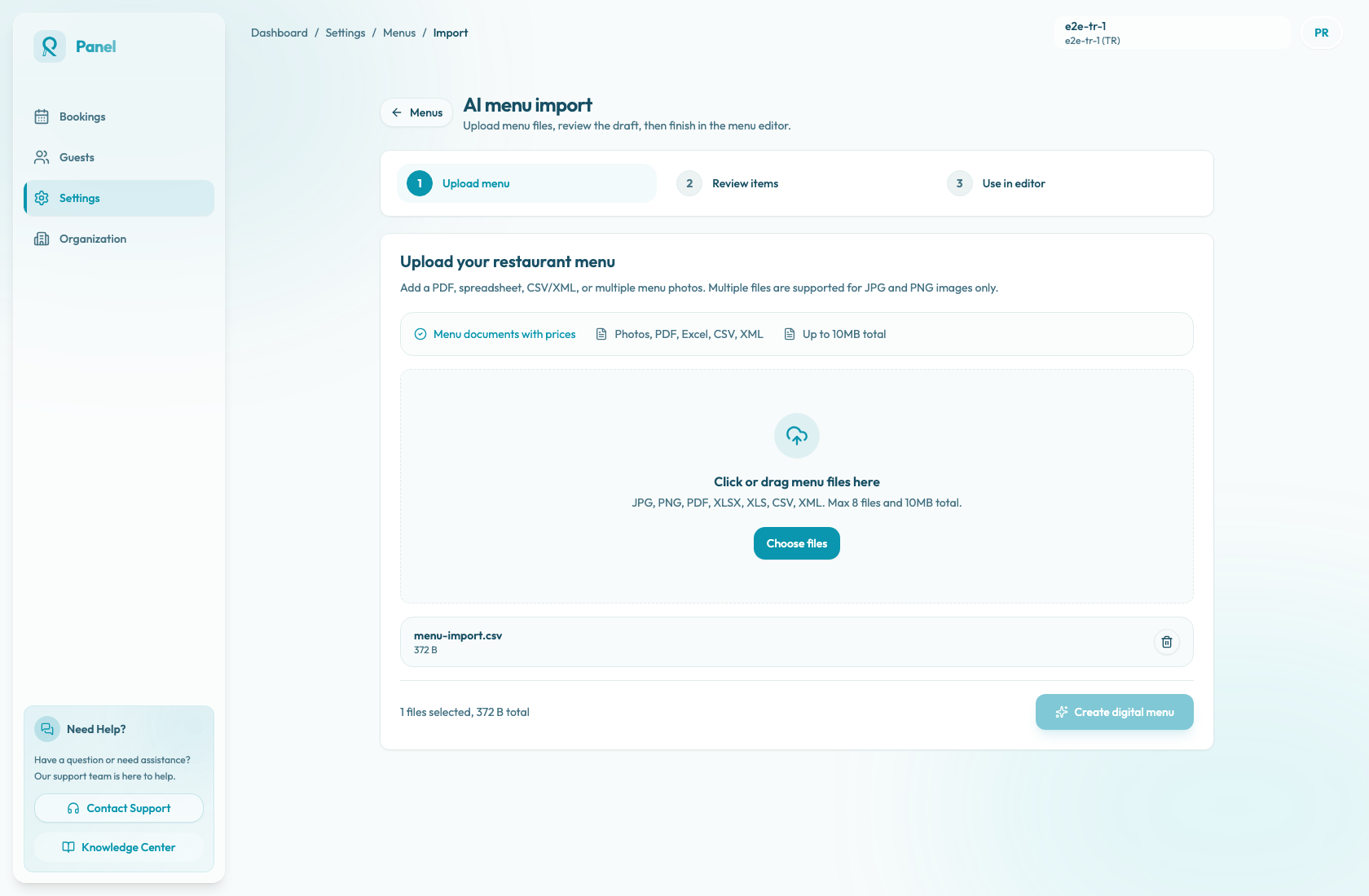
Wenn die Dateiauswahl oder der Upload-Schritt fehlschlägt, suchen Sie nach diesen häufigen Blockern:
- Die Quelle ist nicht JPG, PNG, PDF, XLSX, XLS, CSV oder XML.
- Es ist keine Datei ausgewählt.
- Es sind mehr als 8 Dateien ausgewählt.
- Die ausgewählten Dateien sind insgesamt größer als 10 MB.
- Ein Import mehrerer Dateien umfasst PDF-, Tabellenkalkulations-, CSV- oder XML-Dateien statt nur JPG- oder PNG-Bilder.
- Das Upload-Ticket wurde erstellt, aber der Browser-Upload wurde unterbrochen.
Konvertieren Sie bei Telefonfotos HEIC- oder WebP-Bilder in JPG oder PNG, bevor Sie es erneut versuchen. Exportieren Sie bei großen PDFs oder Tabellenkalkulationen einen kleineren Abschnitt und versuchen Sie es erneut mit einer einzelnen Datei.
Verbessern Sie die Lesbarkeit der Quelle
Wenn die Seite Import fehlgeschlagen erreicht, hat Reslify mit der Verarbeitung begonnen, konnte jedoch keinen verwendbaren Entwurf erstellen. Der KI-Menüimport funktioniert am besten, wenn Artikelnamen, Beschreibungen, Preise, Kategorien und Währungen leicht lesbar sind.
Bereiten Sie vor dem erneuten Versuch eine sauberere Quelle vor:
- Die Datei ist zu unscharf oder hat eine niedrige Auflösung.
- Das Foto ist verwinkelt, beschnitten, schattiert oder weist einen geringen Kontrast auf.
- Die Datei ist passwortgeschützt oder kann nicht kopiert werden.
- Dekorative Bilder überdecken den Menütext.
- Preise oder Währungssymbole fehlen oder sind inkonsistent.
- Mehrere Sprachen, Spalten oder verschachtelte Abschnitte machen die Elementstruktur unklar.
- Die Quelle enthält viele Seiten mit kleinem Text, wodurch es bei der Extraktion wahrscheinlich zu Zeitüberschreitungen kommt.
Exportieren Sie nach Möglichkeit ein neues PDF von der Restaurant-Website oder dem POS-System und laden Sie diese Version hoch.
Versuchen Sie es erneut mit einer kleineren Quelle
Teilen Sie bei langen Menüs die Quelle nach Abschnitten auf, z. B. Mittagessen, Abendessen, Getränke und Desserts.
Verwenden Sie eines dieser Wiederholungsmuster:
- Laden Sie für Menüfotos einen Stapel klarer JPG- oder PNG-Bilder hoch, wobei Sie weniger als 8 Dateien und insgesamt 10 MB haben sollten.
- Exportieren Sie für PDFs, Tabellenkalkulationen, CSV oder XML eine kleinere Datei und führen Sie einen Import durch.
- Wenn bei einer langen Quelle immer noch eine Zeitüberschreitung auftritt, importieren Sie zunächst nur den wichtigsten Abschnitt und fügen Sie dann die restlichen Elemente in Menüverwaltung hinzu.
Kleinere Importe lassen sich auch einfacher überprüfen, da Warnungen, fehlende Preise und unsichere Kategorien auf weniger Artikel beschränkt sind.
Kontingent und KI-Verfügbarkeit prüfen
Jedes Restaurant hat 5 AI-Menüimporte pro Monat. Das Auswählen von Dateien und das Erstellen eines Upload-Tickets verbrauchen kein Kontingent; Das Starten des Imports nach dem Hochladen funktioniert.
Wenn das monatliche Kontingent erschöpft ist, blockiert Reslify neue Upload-Tickets oder Startversuche, bis das Kontingent wieder verfügbar ist. Warten Sie auf das nächste Monatskontingent oder wenden Sie sich an den Support, wenn das Restaurant bei einem blockierten Start operative Hilfe benötigt.
Die Verarbeitung kann auch nach dem Hochladen fehlschlagen, wenn:
- Die AI-Ausgabe ist kein gültiger Reslify-Menüentwurf.
- Der KI-Anbieter lehnt die Datei ab.
- Der KI-Anruf läuft ab.
- Der AI-Menüimport ist vorübergehend nicht verfügbar.
- Der Browser oder das Netzwerk wird getrennt, während das Panel den Job hochlädt oder abfragt.
Vorübergehende AI-Laufzeitausfälle können automatisch erstattet werden, Dateien, die keinen gültigen Entwurf erzeugen können, können jedoch nach dem Start des Imports weiterhin berücksichtigt werden. Wenn die Fehlermeldung besagt, dass der Anbieter die Datei nicht verarbeiten konnte, der Import abgelaufen ist oder der AI-Import vorübergehend nicht verfügbar ist, warten Sie einige Minuten und versuchen Sie es erneut mit einer klareren oder kleineren Quelle.
Überprüfen Sie den Entwurf nach Erfolg
Wenn der Import den Überprüfungsschritt erreicht, behandeln Sie ihn nicht als veröffentlichten Inhalt. Überprüfen Sie die Warnmeldungen über dem Entwurf und korrigieren Sie dann den Menünamen, die Servicebezeichnung, die Kategorienamen, die Artikelnamen und die Preise, bevor Sie Im Editor verwenden auswählen.
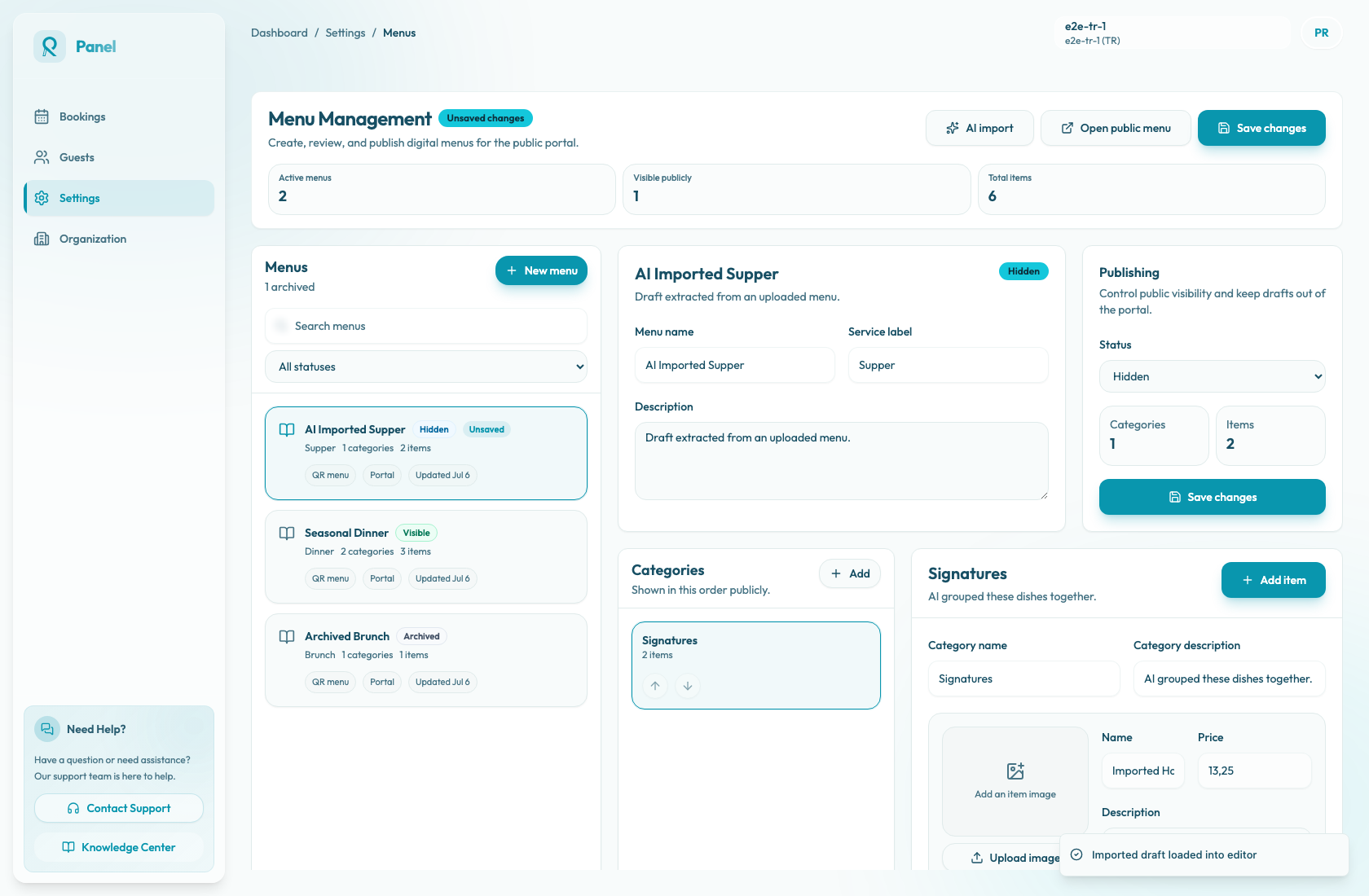
Nachdem Sie Im Editor verwenden ausgewählt haben, wird der Entwurf in der Menüverwaltung als nicht gespeichertes Menü mit dem Status Ausgeblendet geöffnet. Wählen Sie Änderungen speichern, bevor Sie den Editor neu laden oder verlassen. Ändern Sie das Menü erst dann auf Sichtbar, wenn Preise, Allergene, Artikelnamen, Verfügbarkeit und öffentliche Bestellung korrekt sind.
Wann Sie den Support kontaktieren sollten
Wenden Sie sich an den Support, wenn dasselbe Restaurant immer noch nicht importieren kann, nachdem Sie eine unterstützte Datei verwendet, die Grenzen eingehalten und es mit einer saubereren kleineren Quelle erneut versucht haben.
Geben Sie den Restaurantnamen, das im Panel angezeigte aktive Restaurant, den Dateityp, die Anzahl der Dateien, die Gesamtgröße, den genauen Fehler- oder Toasttext, den Zeitpunkt des Versuchs, das im Panel angezeigte verbleibende Kontingent und an, ob Erneut versuchen mit der gleichen Meldung fehlschlägt.